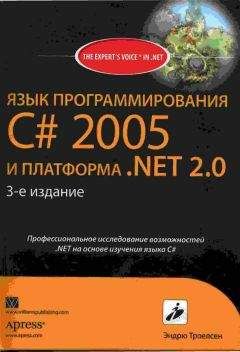
Эндрю Троелсен - ЯЗЫК ПРОГРАММИРОВАНИЯ С# 2005 И ПЛАТФОРМА .NET 2.0. 3-е издание
Здесь можно скачать бесплатно "Эндрю Троелсен - ЯЗЫК ПРОГРАММИРОВАНИЯ С# 2005 И ПЛАТФОРМА .NET 2.0. 3-е издание" в формате fb2, epub, txt, doc, pdf. Жанр: Программирование, издательство Издательский дом "Вильямс", год 2007. Так же Вы можете читать книгу онлайн без регистрации и SMS на сайте LibFox.Ru (ЛибФокс) или прочесть описание и ознакомиться с отзывами.
Название:
ЯЗЫК ПРОГРАММИРОВАНИЯ С# 2005 И ПЛАТФОРМА .NET 2.0. 3-е издание
Автор:
Издательство:
Издательский дом "Вильямс"
Жанр:
Год:
2007
ISBN:
ISBN 5-8459-1124-9
Скачать:


Скачивание начинается... Если скачивание не началось автоматически, пожалуйста нажмите на эту ссылку.
Вы автор?
Жалоба
Жалоба
Все книги на сайте размещаются его пользователями. Приносим свои глубочайшие извинения, если Ваша книга была опубликована без Вашего на то согласия.
Напишите нам, и мы в срочном порядке примем меры.
Напишите нам, и мы в срочном порядке примем меры.
Как получить книгу?
Оплатили, но не знаете что делать дальше? Инструкция.
Описание книги "ЯЗЫК ПРОГРАММИРОВАНИЯ С# 2005 И ПЛАТФОРМА .NET 2.0. 3-е издание"
Описание и краткое содержание "ЯЗЫК ПРОГРАММИРОВАНИЯ С# 2005 И ПЛАТФОРМА .NET 2.0. 3-е издание" читать бесплатно онлайн.
В этой книге содержится описание базовых принципов функционирования платформы .NET, системы типов .NET и различных инструментальных средств разработки, используемых при создании приложений .NET. Представлены базовые возможности языка программирования C# 2005, включая новые синтаксические конструкции, появившиеся с выходом .NET 2.0, а также синтаксис и семантика языка CIL. В книге рассматривается формат сборок .NET, библиотеки базовых классов .NET. файловый ввод-вывод, возможности удаленного доступа, конструкция приложений Windows Forms, доступ к базам данных с помощью ADO.NET, создание Web-приложений ASP.NET и Web-служб XML. Книга содержит множество примеров программного кода, призванного помочь читателю в освоении предлагаемого материала. Программный код примеров можно загрузить с Web-сайта издательства.
Однако, заметьте, Dispose() не вызывается явно для объекта, который был получен из поступающего на вход PaintEventArgs. Причина в том, что вы не создавали этот объект непосредственно и поэтому не можете гарантировать, что другие части программы не используют его. Очевидно, что при освобождении объекта, используемого в другом месте программы, могут возникать проблемы.
В связи с этим заметим, что если вы забудете вызвать метод Dispose() для объекта, реализующего IDisposable, внутренние ресурсы будут освобождены позже, при обработке объекта сборщиком мусора (см. главу 5). В этом смысле освобождение объекта imgGraphics, строго говоря, не является необходимым. Так что, хотя явное освобождение объектов GDI+, созданных вами непосредственно, делает программный код совершеннее, мы с вами, чтобы сделать примеры программного кода в этой главе более краткими, не будем освобождать каждый тип GDI+ вручную.
Системы координат GDI+
Нашей следующей задачей будет рассмотрение координатных систем GDI+. В GDI+ определяются три разные системы координат, которые используются средой выполнения, при определении места размещения и размеров содержимого визуализации. Во-первых, есть так называемые мировые координаты (или внешние координаты). Мировые координаты представляют абстракцию размеров данного типа GDI+, независимую от единиц измерения. Например, при прорисовке прямоугольника с указанием для размерности (0, 0, 100, 100), вы на самом деле указываете прямоугольник размером 100×100 "единиц". Как вы можете догадаться, по умолчанию "единица" – это пиксель, однако ей можно назначить и другую единицу измерения (дюйм, сантиметр и т.п.),
Далее, есть страничные координаты (координаты страницы). Страничные координаты представляют смещение в применении к оригинальным мировым координатам. Это удобно тогда, когда вы не хотите вычислять смещение в своем программном коде вручную (вы не обязаны это делать). Например, если у вас есть форма, которая должна оставаться в границах 100×100 пикселей, вы можете указать страничную координату (100*100), чтобы визуализация выполнялась относительно точки (100*100). Тогда в своем базовом коде вы сможете просто указать мировые координаты (избежав, тем самым, необходимости вручную учитывать смещение),
Наконец, есть приборные координаты (координаты устройства). Приборные координаты представляют результат применения страничных координат к оригинальным мировым координатам. Эта координатная система используется для определения того, где именно будет показан соответствующий тип GDI+. При программировании с помощью средств GDI+ программист обычно мыслит в терминах мировых координат, которые являются базой для определения размеров и места размещения типа GDI+. Для визуализации в мировых координатах не требуется никаких специальных программных ухищрений – нужно просто передать значения измерений текущей операции визуализации,
void MainForm_Paint(object sender, PaintEventArgs s) {
// Визуализация прямоугольника в мировых координатах.
i.Graphics g = е.Graphics;
g.DrawRectangle(Pens.Black, 10, 10, 100, 100);
}
"За кулисами" ваши мировые координаты автоматически отображаются в координаты страницы, которые затем отображаются в приборные координаты. Во многих случаях вы вообще не будете использовать координаты страницы и приборные координаты непосредственно, если только не захотите применить определенные графические трансформации. Поскольку в предыдущем программном коде не используется никакой программной логики трансформаций, мировые, страничные и приборные координаты оказываются идентичными.
Если перед визуализацией своей программной логики GDI+ вы хотите применить какие-то преобразования, вы должны использовать подходящие члены типа Graphics (например, метод TranslateTransform()), чтобы перед тем, как выполнить визуализацию, указать "страничные координаты" в существующей системе мировых координат. В результате устанавливаются приборные координаты, которые будут использоваться при выводе типа GDI+ на соответствующее устройство.
private void MainForm_Paint(object sender, PaintEventArgs e) {
// Указание смещения (10 * 10) для страничных координат.
Graphics g = е.Graphics;
g.TranslateTransform(10, 10);
g.DrawRectangle(10, 10, 100, 100);
}
В данном случае при отображении прямоугольника его левый верхний угол фактически будет помещен в точку (20, 20), поскольку к мировой системе координат будет добавлено смещение в результате вызова TranslateTransform().
Единица измерения, предлагаемая по умолчанию
В GDI+ единицей измерения по умолчанию является пиксель. Начало координат размещается в левом верхнем углу с увеличением оси абсцисс вправо, а оси ординат – вниз (рис. 20.2).
Рис. 20.2. Система координат GDI+, предлагаемая по умолчанию
Поэтому, если вы отобразите Rectangle с использованием пера толщиной в 5 пикселей и красного цвета, как показано ниже.
void MainForm_Paint (object sender, PaintEventArgs e) {
// Установка мировых координат с использованием единиц измерения,
// предлагаемых по умолчанию.
Graphics g = е.Graphics;
g.DrawRectangle(newPen(Color.Red, 5), 10, 10, 100, 100);
}
вы должны увидеть квадрат, смещенный на 10 пикселей вниз и вправо относительно верхнего и левого края клиентской области формы, как показано на рис. 20.3.
Рис. 20.3. Визуализация в пиксельных единицах
Выбор альтернативной единицы измерения
Если вы не хотите выполнять визуализацию изображений с использованием пиксельных единиц измерения, вы имеете возможность изменить эту принятую по умолчанию установку с помощью свойства PageUnit объекта Graphics. Свойству PageUnit можно присвоить любое значение из перечня GraphicsUnit.
public enum GraphicsUnit {
// Мировые координаты.
World,
// Пиксель для видеодисплея и 1/100 дюйма для принтера.
Display,
// Пиксель.
Pixel,
// Стандартная точка принтера (1/72 дюйма).
Point,
// Дюйм.
Inch,
// Стандартная единица документа (1/300 дюйма).
Document,
// Миллиметр.
Millimeter
}
Чтобы проверить, как изменяется базовая единица измерения, модифицируйте имеющийся программный код так, как предлагается ниже.
private void MainForm_Paint(object sender, PaintEventArgs e) {
// Отображение прямоугольника а дюймах, а не в пикселях…
Graphics g = e.Graphics;
g.PageUnit = GraphicsUnit.Inch;
g.DrawRectangle(new Pen(Color.Red, 5), 0, 0, 100, 100);
}
Вы должны увидеть совершенно другой прямоугольник, как показано на рис. 20.4.
Рис. 20.4. Визуализация в дюймах
Причина того, что здесь более 90% области клиента формы занято темным (красным) цветом, заключается в указании пера "шириной" в 5 дюймов! Сам прямоугольник теперь имеет размеры 100×100 дюймов, и тот маленький светлый прямоугольник, который вы видите на рисунке в правом нижнем углу, является левым верхним углом большого внутреннего прямоугольника.
Изменение начала координат
Напомним, что при использовании координат и единиц измерения, предлагаемых по умолчанию, точка (0, 0) находится в левом верхнем углу соответствующей области. Часто это и является именно тем, что требуется, но что делать, если вам нужно поменять точку, относительно которой выполняется визуализация? Предположим, например, что ваше приложение всегда должно (по какой-то причине) оставлять пустой полосу шириной в 100 пикселей вдоль границы области клиента формы. Тогда вы должны гарантировать, чтобы все операции GDI+ выполнялись в соответствующих пределах внутренней области,
Один из подходов, который можно при этом использовать, заключается в добавлении смещения вручную. Конечно, утомительно добавлять значения смещениях каждой операции визуализации. Значительно удобнее (и проще) было бы использовать свойство, которое, по сути, говорило бы следующее: "Хотя я даю указание отобразить прямоугольник с началом координат в точке (0, 0), вы должны использовать для начала координат точку (100, 100)". Это должно сильно "упростить вам жизнь", поскольку вы сможете указать параметры размещения без модификаций,
В рамках GDI+ вы можете указать точку начала координат, установив значение трансформации с помощью метода TranslateTransform() (класса Graphics), позволяющего указать страничные координаты, которые будут применяться к вашим оригинальным мировым координатам, например:
void MainForm_Paint(object sender, PaintEventArgs e) {
На Facebook
В Твиттере
В Instagram
В Одноклассниках
Мы Вконтакте
Подписывайтесь на наши страницы в социальных сетях.
Будьте в курсе последних книжных новинок, комментируйте, обсуждайте. Мы ждём Вас!
Подписывайтесь на наши страницы в социальных сетях.
Будьте в курсе последних книжных новинок, комментируйте, обсуждайте. Мы ждём Вас!
Похожие книги на "ЯЗЫК ПРОГРАММИРОВАНИЯ С# 2005 И ПЛАТФОРМА .NET 2.0. 3-е издание"
Книги похожие на "ЯЗЫК ПРОГРАММИРОВАНИЯ С# 2005 И ПЛАТФОРМА .NET 2.0. 3-е издание" читать онлайн или скачать бесплатно полные версии.



Понравилась книга? Оставьте Ваш комментарий, поделитесь впечатлениями или расскажите друзьям
Уважаемый посетитель, Вы зашли на сайт как незарегистрированный пользователь.
Мы рекомендуем Вам зарегистрироваться либо войти на сайт под своим именем.
Мы рекомендуем Вам зарегистрироваться либо войти на сайт под своим именем.
Отзывы о "Эндрю Троелсен - ЯЗЫК ПРОГРАММИРОВАНИЯ С# 2005 И ПЛАТФОРМА .NET 2.0. 3-е издание"
Отзывы читателей о книге "ЯЗЫК ПРОГРАММИРОВАНИЯ С# 2005 И ПЛАТФОРМА .NET 2.0. 3-е издание", комментарии и мнения людей о произведении.