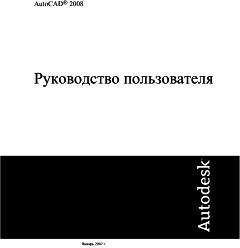
Autodesk - AutoCAD 2008. Руководство пользователя
Здесь можно скачать бесплатно " Autodesk - AutoCAD 2008. Руководство пользователя" в формате fb2, epub, txt, doc, pdf. Жанр: Руководства, год 2007. Так же Вы можете читать книгу онлайн без регистрации и SMS на сайте LibFox.Ru (ЛибФокс) или прочесть описание и ознакомиться с отзывами.
Название:
AutoCAD 2008. Руководство пользователя
Автор:
Издательство:
неизвестно
Жанр:
Год:
2007
ISBN:
нет данных
Скачать:


Скачивание начинается... Если скачивание не началось автоматически, пожалуйста нажмите на эту ссылку.
Вы автор?
Жалоба
Жалоба
Все книги на сайте размещаются его пользователями. Приносим свои глубочайшие извинения, если Ваша книга была опубликована без Вашего на то согласия.
Напишите нам, и мы в срочном порядке примем меры.
Напишите нам, и мы в срочном порядке примем меры.
Как получить книгу?
Оплатили, но не знаете что делать дальше? Инструкция.
Описание книги "AutoCAD 2008. Руководство пользователя"
Описание и краткое содержание "AutoCAD 2008. Руководство пользователя" читать бесплатно онлайн.
Для указания набора значений для линейного или полярного параметра
1. В редакторе блоков выберите меню Сервис→Свойства. Отображается палитра свойств.
2. В редакторе блоков выберите линейный или полярный параметр.
3. В палитре "Свойства" в списке " Набор значений" щелкните "Тип расстояния".
4. В раскрывающемся списке выберите "Список".
5. В палитре "Свойства" в списке "Набор значений" щелкните "Список значений расстояния".
6. Нажмите кнопку […].
7. В диалоговом окне "Добавление значения расстояния" в списке "Расстояния для добавления" введите одно или несколько значений, разделенных запятой.
8. Нажать "Добавить".
9. Нажать "OK".
10. На панели инструментов редактора блоков щелкните "Сохранить описание блока".
11. (Дополнительно) Завершив работу с редактором блоков, щелкните "Закрыть редактор блоков".
Стандартный
ОКНОСВ
Для указания набора значений для параметра XY
1. В редакторе блоков выберите меню Сервис→Свойства. Отображается палитра свойств.
2. В редакторе блоков выберите параметр XY.
3. В палитре "Свойства" в списке "Набор значений" щелкните "Горизонтальный тип" или "Вертикальный тип".
4. В раскрывающемся списке выберите "Список".
5. В палитре "Свойства" в списке "Набор значений" щелкните "Список значений по горизонтали" или "Список значений по вертикали".
6. Нажмите кнопку […].
7. В диалоговом окне "Добавление значения расстояния" в списке "Расстояния для добавления" введите одно или несколько значений, разделенных запятой.
8. Нажать "Добавить".
9. Нажать "OK".
10. На панели инструментов редактора блоков щелкните "Сохранить описание блока".
11. (Дополнительно) Завершив работу с редактором блоков, щелкните "Закрыть редактор блоков".
Стандартный
ОКНОСВ
Для указания набора значений для параметра поворота
1. В редакторе блоков выберите меню Сервис→Свойства. Отображается палитра свойств.
2. В редакторе блоков выберите параметр поворота.
3. В палитре "Свойства" в списке "Набор значений" щелкните "Тип угла".
4. В раскрывающемся списке выберите "Список".
5. В палитре "Свойства" в списке "Набор значений" щелкните "Список значений угла".
6. Нажмите кнопку […].
7. В диалоговом окне "Добавление значения угла" в списке "Угол для добавления" введите одно или несколько значений, разделенных запятой.
8. Нажать "Добавить".
9. Нажать "OK".
10. На панели инструментов редактора блоков щелкните "Сохранить описание блока".
11. (Дополнительно) Завершив работу с редактором блоков, щелкните "Закрыть редактор блоков".
Стандартный
ОКНОСВ
Для удаления значений из набора значений параметра
1. В редакторе блоков выберите меню Сервис→Свойства. Отображается палитра свойств.
2. В редакторе блоков выберите линейный, полярный параметр, параметр XY или поворота.
3. В палитре "Свойства" в списке "Набор значений" щелкните один из следующих списков.
■ Список значений расстояния
■ Список значений угла
■ Список значений по горизонтали
■ Список значений по вертикали
4. Нажмите кнопку […].
5. В диалоговом окне "Добавление значения расстояния" или "Добавление значения угла" выберите значение списка для удаления.
6. Нажать кнопку "Удалить".
7. Нажать "OK".
8. На панели инструментов редактора блоков щелкните "Сохранить описание блока".
9. (Дополнительно) Завершив работу с редактором блоков, щелкните "Закрыть редактор блоков".
Стандартный
ОКНОСВ
Для указания набора значений приращения для линейного, полярного параметра, параметра XY или поворота.
1. В редакторе блоков выберите меню Сервис→Свойства. Отображается палитра свойств.
2. В редакторе блоков выберите линейный, полярный параметр, параметр XY или поворота.
3. В палитре "Свойства" в списке "Набор значений" щелкните "Тип расстояния", "Тип угла", "Горизонтальный тип" или "Вертикальный тип".
4. В раскрывающемся списке выберите "Приращение".
5. В палитре "Свойства" в списке "Набор значений" щелкните "Приращение расстояния", "Приращение угла", "Приращение по горизонтали" или "Приращение по вертикали", а затем введите значение приращения для параметра.
6. Щелкните "Минимальное расстояние", "Минимальный угол", "Минимальное по горизонтали" или "Минимальное по вертикали", а затем введите минимальное значение для параметра.
7. Щелкните "Максимальное расстояние", "Максимальный угол", "Максимальное по горизонтали" или "Максимальное по вертикали", а затем введите максимальное значение для параметра.
8. На панели инструментов редактора блоков щелкните "Сохранить описание блока".
9. (Дополнительно) Завершив работу с редактором блоков, щелкните "Закрыть редактор блоков".
Стандартный
ОКНОСВ
Для указания минимального и максимального значений для линейного, полярного параметра, параметра XY или поворота.
1. В редакторе блоков выберите меню Сервис→Свойства. Отображается палитра свойств.
2. В редакторе блоков выберите линейный, полярный параметр, параметр XY или поворота.
3. В палитре "Свойства" в списке "Набор значений" щелкните "Минимальное расстояние", "Минимальный угол", "Минимальное по горизонтали" или "Минимальное по вертикали", а затем введите минимальное значение для параметра.
4. Щелкните "Максимальное расстояние", "Максимальный угол", "Максимальное по горизонтали" или "Максимальное по вертикали", а затем введите максимальное значение для параметра.
5. На панели инструментов редактора блоков щелкните "Сохранить описание блока".
6. (Дополнительно) Завершив работу с редактором блоков, щелкните "Закрыть редактор блоков".
Стандартный
ОКНОСВ
Краткий справочникКоманды
БЛОКРЕД
Открывает диалоговое окно "Редактирование описания блока", а затем редактор блоков
БЛОКПАРАМ
Добавляет в описание динамического блока параметр с ручками
ОКНОСВ
Управление свойствами объектов
Системные переменные
Нет
Утилиты
Нет
Ключевые слова для команд
Нет
Разрешение цепочки операций для динамических блоков
Параметры точки, поворота, XY, а также линейные и полярные параметры имеют свойство под названием Цепочка операций. Это свойство влияет на параметра, если параметр является частью набора операций.
Например, можно включить параметр точки в набор действия растягивания, который связан с линейным параметром. Если линейный параметр редактируется во вхождении блока, его связанная операция растягивания приводит к изменению в наборе. Так как параметр точки включен в набор, параметр точки редактируется с помощью изменения линейного параметра.
В следующем примере отображено описание блока в редакторе блоков. Параметр точки (с ярлыком "Положение") входит в набор операции растяжения.
Если у свойства "Цепочка операций" для параметра точки установлено значение "Да", изменение линейного параметра приведет к перемещению, связанному с параметром точки, как если бы параметр точки во вхождении блока был отредактирован с помощью ручки или настраиваемого свойства.
Если для свойства "Цепочка операций" установлено значение "Нет", перемещение, связанное с параметром точки, не будет выполнено при изменении линейного параметра. Поэтому круг не перемещается.
Для указания свойства "Цепочка операций" для линейного, полярного параметра, параметра точки, XY и поворота
1. В редакторе блоков выберите меню Сервис→Свойства. Отображается палитра свойств.
2. В редакторе блоков выберите линейный, полярный параметр, параметр точки, XY или поворота.
3. В палитре "Свойства" в списке "Разное" щелкните "Цепочка операций".
4. В раскрывающемся списке выберите "Да" или "Нет".
5. На панели инструментов редактора блоков щелкните "Сохранить описание блока".
6. (Дополнительно) Завершив работу с редактором блоков, щелкните "Закрыть редактор блоков".
Стандартный
ОКНОСВ
Краткий справочникКоманды
На Facebook
В Твиттере
В Instagram
В Одноклассниках
Мы Вконтакте
Подписывайтесь на наши страницы в социальных сетях.
Будьте в курсе последних книжных новинок, комментируйте, обсуждайте. Мы ждём Вас!
Подписывайтесь на наши страницы в социальных сетях.
Будьте в курсе последних книжных новинок, комментируйте, обсуждайте. Мы ждём Вас!
Похожие книги на "AutoCAD 2008. Руководство пользователя"
Книги похожие на "AutoCAD 2008. Руководство пользователя" читать онлайн или скачать бесплатно полные версии.











Понравилась книга? Оставьте Ваш комментарий, поделитесь впечатлениями или расскажите друзьям
Уважаемый посетитель, Вы зашли на сайт как незарегистрированный пользователь.
Мы рекомендуем Вам зарегистрироваться либо войти на сайт под своим именем.
Мы рекомендуем Вам зарегистрироваться либо войти на сайт под своим именем.
Отзывы о " Autodesk - AutoCAD 2008. Руководство пользователя"
Отзывы читателей о книге "AutoCAD 2008. Руководство пользователя", комментарии и мнения людей о произведении.