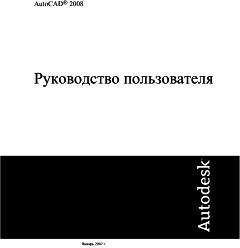
Autodesk - AutoCAD 2008. Руководство пользователя
Здесь можно скачать бесплатно " Autodesk - AutoCAD 2008. Руководство пользователя" в формате fb2, epub, txt, doc, pdf. Жанр: Руководства, год 2007. Так же Вы можете читать книгу онлайн без регистрации и SMS на сайте LibFox.Ru (ЛибФокс) или прочесть описание и ознакомиться с отзывами.
Название:
AutoCAD 2008. Руководство пользователя
Автор:
Издательство:
неизвестно
Жанр:
Год:
2007
ISBN:
нет данных
Скачать:


Скачивание начинается... Если скачивание не началось автоматически, пожалуйста нажмите на эту ссылку.
Вы автор?
Жалоба
Жалоба
Все книги на сайте размещаются его пользователями. Приносим свои глубочайшие извинения, если Ваша книга была опубликована без Вашего на то согласия.
Напишите нам, и мы в срочном порядке примем меры.
Напишите нам, и мы в срочном порядке примем меры.
Как получить книгу?
Оплатили, но не знаете что делать дальше? Инструкция.
Описание книги "AutoCAD 2008. Руководство пользователя"
Описание и краткое содержание "AutoCAD 2008. Руководство пользователя" читать бесплатно онлайн.
Предпочтительно использовать при копировании объектов формат AutoCAD, так как он является самым удобным для редактирования созданных в AutoCAD объектов.
Данный формат позволяет сохранить всю необходимую информацию об объекте, включая ссылки на блоки и трехмерные характеристики.
Формат метафайла Windows обеспечивает хранение графики в векторном представлении; таким образом, файлы могут масштабироваться и выводится на печать без потери качества. Данный формат рекомендуется использовать для вставки объектов в поддерживающие WMF-файлы приложения Windows. Вставляемые в AutoCAD метафайлы обладают большим разрешением, чем растровые изображения, но обрабатывать их сложнее, чем объекты AutoCAD. Растровые изображения, состоящие из описаний расположения пикселов, обычно используются в приложениях иллюстративной графики.
Цвет объекта не изменяется при копировании в буфер обмена. Если объект, имеющий белый цвет, вставляется в приложение с белым фоном рабочей области, то такой объект будет невидимым. Изменяя значения системных переменных WMFBKGND и WMFFOREGND, можно включать или отключать прозрачность фона и линий для формата метафайла объектов, помещенных в буфер обмена и вставленных в другие приложения.
Для вставки связанного или внедренного объекта из других приложений через буфер обмена в чертеж используется команда ВСТСПЕЦ. При этом, если данные буфера обмена можно преобразовать в формат AutoCAD, то объекты вставляются в виде вхождений блоков. Для редактирования вставленных таким образом блоков следует расчленить их в местах вхождений на отдельные объекты. Во время преобразования графики, хранимой в буфере обмена, из формата метафайла Windows в формат AutoCAD может произойти некоторая потеря точности масштабирования. Для избежания этого недостатка объекты из буфера обмена следует сохранять в виде блока в отдельном чертеже (ПБЛОК), а затем вставлять их в AutoCAD с помощью команды ВСТАВИТЬ.
Для вырезания объектов в буфер обмена
1. Выберите объекты для вырезания в буфер.
2. Выберите меню Правка→Вырезать. Можно также нажать комбинацию клавиш CTRL+X.
После этого объекты становятся доступны для вставки в других приложениях Windows.
ВБУФЕР
Для копирования объектов в буфер обмена
1. Выберите объекты для копирования в буфер.
2. Выберите меню Правка→Копировать. Можно также нажать комбинацию клавиш CTRL+C.
КБУФЕР
Для вставки объектов из буфера обмена
■ Выберите меню Правка→Вставить. Можно также нажать комбинацию клавиш CTRL+V.
Объекты, находящиеся в буфере обмена, вставляются в чертеж.
ВСТБУФЕР
Для преобразования вставленной информации в формат файла чертежа
1. Выберите меню Правка→Специальная вставка.
2. В диалоговом окне "Специальная вставка" выберите "Вставить".
3. В списке форматов выберите "Растровое изображение".
4. Нажмите "OK".
ВСТСПЕЦ
Краткий справочникКоманды
COPYBASE
Копирование объектов в буфер обмена с указанием базовой точки
КБУФЕР
Копирует объекты или текст из командной строки в буфер обмена
ВБУФЕР
Занесение объектов в буфер обмена с удалением их из чертежа
ВСТБЛОК
Вставка скопированных ранее объектов в виде блока
ВСТБУФЕР
Вставка содержимого буфера обмена
ВСТИСХОД
Вставка скопированного блока в новый чертеж с координатами, которые он имел в исходном чертеже
ВСТСПЕЦ
Вставка данных из буфера обмена Windows с возможностью управления их форматом
ИМПОРТМТФ
Импорт метафайла Windows
ОПЦИИМТФ
Задание опций для команды ИМПОРТМТФ
ЭКСПОРТМТФ
Сохранение объектов в метафайл Windows (WMF)
Системные переменные
OLEHIDE
Управляет отображением и выводом на печать объектов OLE
WMFBKGND
Управляет отображением фона при вставке объектов в формат метафайлов Windows (WMF)
WMFFOREGND
Управляет назначением цвета переднего плана при вставке объектов в формат метафайла Windows (WMF)
Утилиты
Нет
Ключевые слова для команд
Нет
Редактирование объектов
Объекты можно редактировать, изменяя их размеры, форму и расположение.
Выберите метод для редактирования объектов
Объекты можно редактировать, изменяя их размеры, форму и расположение. Пользователь может:
■ Вначале вызвать команду, а затем выберите объекты для редактирования.
■ Сначала выбрать объекты, а затем вызвать команду для их редактирования.
■ Для выбора контекстного меню выбрать объект и нажать правую кнопку мыши.
■ Дважды нажать объект для открытия палитры "Свойства" или, в некоторых случаях, диалогового окна или окна редактора, соответствующего типу объекта. (Путем редактирования файла НПИ и загрузки его в программу пользователь может назначить выполнение действия по двойному нажатию кнопки мыши для каждого типа объекта)
См. также:
■ Редактирование текста
■ Выбор объектов
■ Редактирование размеров
■ Отображение и редактирование свойств объектов
■ Работа со сторонними объектами и заместителями
■ См. раздел "Создание операции при двукратном нажатии" в документе Руководство по адаптации
Краткий справочникКоманды
НПИ
Управляет настраиваемыми элементами интерфейса пользователя, такими как рабочее пространство, панель инструментов, меню, контекстное меню и сочетание клавиш.
DRAGMODE
Управление отображением объектов при перетаскивании
ОКНОСВ
Управление свойствами объектов
ВЫБРАТЬ
Занесение выбранных объектов в текущий набор
Системные переменные
DBLCLKEDIT
Определяет действие по редактированию, выполняемое при двойном нажатии левой кнопки мыши в области чертежа
DRAGMODE
Управление отображением объектов при перетаскивании
PICKADD
Управляет дополнительным выбором объектов (заменяет или дополняет текущий набор выбранных объектов)
PICKFIRST
Определяет момент выбора объектов: до вызова команды (предварительный выбор) или после
Утилиты
Нет
Ключевые слова для команд
Нет
Перемещение или поворот объектов
Можно переместить объекты в другое место или изменить ориентацию объектов, повернув их в заданном направлении или переместив к другим объектам.
Перемещение объектов
Можно переместить объекты, расположив их на определенном расстоянии и в определенном направлении от исходных объектов.
Используйте координаты, шаговую привязку, объектные привязки и другие инструменты для перемещения объектов с точностью.
Указание расстояния с помощью двух точекПереместите объект, используя расстояние и направление, указанное базовой точкой, за которой следует вторая точка. В следующем примере производится перемещение блока, представляющего окно. Выберите меню Правка→Переместить. Затем выберите объект для перемещения. Укажите базовую точку для перемещения (2), за которой следует вторая точка (3). Объект перемещается на расстояние и в направлении от точки 2 к точке 3.
Указание расстояния с помощью относительных координатОбъект можно переместить путем указания относительного расстояния, для задания которого нужно ввести значения координат первой точки и нажать ENTER для второй. Значения координат определяют не положение базовой точки, а величину смещения объекта.
ПРИМЕЧАНИЕ. Не следует вводить знак @ для указания относительных координат, так как здесь уже предполагается ввод именно относительных координат.
В режимах полярного отслеживания и "Орто" объекты можно копировать путем ввода расстояния перемещения. Дополнительную информацию см. в разделе Метод задания координат "направление-расстояние".
Использование операции "Растянуть-Переместить"Для перемещения объектов, расположенных полностью внутри рамки выбора, можно использовать команду РАСТЯНУТЬ. Включите режим "Орто" или полярного отслеживания для перемещения объектов в заданном направлении.
На Facebook
В Твиттере
В Instagram
В Одноклассниках
Мы Вконтакте
Подписывайтесь на наши страницы в социальных сетях.
Будьте в курсе последних книжных новинок, комментируйте, обсуждайте. Мы ждём Вас!
Подписывайтесь на наши страницы в социальных сетях.
Будьте в курсе последних книжных новинок, комментируйте, обсуждайте. Мы ждём Вас!
Похожие книги на "AutoCAD 2008. Руководство пользователя"
Книги похожие на "AutoCAD 2008. Руководство пользователя" читать онлайн или скачать бесплатно полные версии.







Понравилась книга? Оставьте Ваш комментарий, поделитесь впечатлениями или расскажите друзьям
Уважаемый посетитель, Вы зашли на сайт как незарегистрированный пользователь.
Мы рекомендуем Вам зарегистрироваться либо войти на сайт под своим именем.
Мы рекомендуем Вам зарегистрироваться либо войти на сайт под своим именем.
Отзывы о " Autodesk - AutoCAD 2008. Руководство пользователя"
Отзывы читателей о книге "AutoCAD 2008. Руководство пользователя", комментарии и мнения людей о произведении.