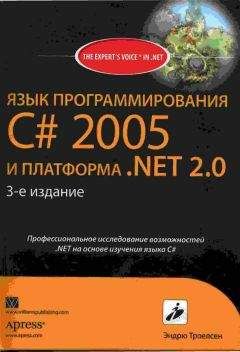
Эндрю Троелсен - ЯЗЫК ПРОГРАММИРОВАНИЯ С# 2005 И ПЛАТФОРМА .NET 2.0. 3-е издание
Здесь можно скачать бесплатно "Эндрю Троелсен - ЯЗЫК ПРОГРАММИРОВАНИЯ С# 2005 И ПЛАТФОРМА .NET 2.0. 3-е издание" в формате fb2, epub, txt, doc, pdf. Жанр: Программирование, издательство Издательский дом "Вильямс", год 2007. Так же Вы можете читать книгу онлайн без регистрации и SMS на сайте LibFox.Ru (ЛибФокс) или прочесть описание и ознакомиться с отзывами.
Название:
ЯЗЫК ПРОГРАММИРОВАНИЯ С# 2005 И ПЛАТФОРМА .NET 2.0. 3-е издание
Автор:
Издательство:
Издательский дом "Вильямс"
Жанр:
Год:
2007
ISBN:
ISBN 5-8459-1124-9
Скачать:


Скачивание начинается... Если скачивание не началось автоматически, пожалуйста нажмите на эту ссылку.
Вы автор?
Жалоба
Жалоба
Все книги на сайте размещаются его пользователями. Приносим свои глубочайшие извинения, если Ваша книга была опубликована без Вашего на то согласия.
Напишите нам, и мы в срочном порядке примем меры.
Напишите нам, и мы в срочном порядке примем меры.
Как получить книгу?
Оплатили, но не знаете что делать дальше? Инструкция.
Описание книги "ЯЗЫК ПРОГРАММИРОВАНИЯ С# 2005 И ПЛАТФОРМА .NET 2.0. 3-е издание"
Описание и краткое содержание "ЯЗЫК ПРОГРАММИРОВАНИЯ С# 2005 И ПЛАТФОРМА .NET 2.0. 3-е издание" читать бесплатно онлайн.
В этой книге содержится описание базовых принципов функционирования платформы .NET, системы типов .NET и различных инструментальных средств разработки, используемых при создании приложений .NET. Представлены базовые возможности языка программирования C# 2005, включая новые синтаксические конструкции, появившиеся с выходом .NET 2.0, а также синтаксис и семантика языка CIL. В книге рассматривается формат сборок .NET, библиотеки базовых классов .NET. файловый ввод-вывод, возможности удаленного доступа, конструкция приложений Windows Forms, доступ к базам данных с помощью ADO.NET, создание Web-приложений ASP.NET и Web-служб XML. Книга содержит множество примеров программного кода, призванного помочь читателю в освоении предлагаемого материала. Программный код примеров можно загрузить с Web-сайта издательства.
public class MainWindow: Form {
…
// Указывает отмеченный элемент.
private ToolStripMenuItem currentCheckedItem;
}
Напомним, что размером текста по умолчанию является TextFontSize.FontSizeNormal. С учетом этого начальным отмеченным элементам в ToolStripMenuItem должен быть normalToolStripMenuItem. Измените конструктор формы так, как показано ниже.
public MainWindow() {
// Наследуемый метод для центрирования формы.
CenterToScreen();
InitializeComponent();
// Установка отметки выбора для элемента меню 'Средний'.
currentCheckedItem = normalToolStripMenuItem;
currentCheckedItem.Checked = true;
}
Теперь вы имеете возможность программно идентифицировать отмеченный в настоящий момент элемент, и последним из необходимых шагов будет обновление обработчика события ContextMenuItemSelection_Clicked(). В нем нужно снять отметку выбора с элемента, выбранного ранее, и отметить новый текущий объект ToolStripMenuItem в соответствии с новым выбором пользователя.
private void ContextMenuItemSelection_Clicked(object sender, EventArgs e) {
// Удаление отметки выбора для элемента.
currentCheckedItem.Checked = false;
…
if (miClicked.Name == "hugeToolStripMenuItem") {
currFontSize = TextFontSize.FontSizeHuge;
currentCheckedItem = hugeToolStripMenuItem;
}
if (miClicked.Name = "normalToolStripMenuItem") {
currFontSize = TextFontSize.FontSizeNormal;
currentCheckedItem = normalToolStripMenuItem;
}
if (miClicked.Name == "tinyToolStripMenuItem") {
currFontSize = TextFontSize.FontSizeTiny;
currentCheckedItem = tinyToolStripMenuItem;
}
// Установка отметки выбора для нового элемента.
currentCheckedItem.Checked = true;
…
}
На рис. 19.15 показан законченный проект MenuStripApp в действии.
Исходный код. Проект MenuStripApp размещен в подкаталоге, соответствующем главе 19.
Рис. 19.15. Установка и удаление отметок выбора для элементов ToolStripMenuItem
Работа с StatusStrip
В дополнение к системе меню многие формы предлагают поддержкустроки состояния, которая обычно размещается в нижней части формы. Строка состояния может делиться на любое число "панелей" с текстовой (или графической) информацией, содержащей пояснения для пунктов меню, текущее время или специальные данные приложения.
Хотя поддержка строк состояния (с помощью типа System.Windows.Forms. StatusBar) предлагается с момента появления платформы .NET, в .NET 2.0 вместо простого элемента StatusBar предлагается использовать новый тип StatusStrip. Подобно обычной строке состояния, StatusStrip может состоять из любого числа панелей, содержащих текстовые/графические данные, предоставленные типом ToolStripStatus. Однако StatusStrip может содержать и дополнительные элементы, например, следующего вида.
• ToolStripProgressBar – встроенный индикатор выполнения (хода задания).
• ToolStripDropDownButton – встроенная кнопка, отображающая при щелчке на ней раскрывающийся список вариантов выбора.
• ToolStripSplitButton – подобен ToolStripDropDownButton, но отображает элементы раскрывающегося списка только тогда, когда пользователь щелкает непосредственно в области раскрывающегося списка. ToolStripSplitButton предлагает также поведение, аналогичное обычной кнопке, и поэтому может поддерживать обработку события Click.
Для примера мы построим новый объект MainWindow, в котором поддерживается простое меню (Файл→Выход и Справка→О программе) и StatusStrip. Левая панель строки состояния будет использоваться для отображения строковых данных, соответствующих выбранному в настоящий момент элементу меню (например, при выборе пользователем элемента Выход в строке будет отображаться "Выход из приложения").
Средняя часть строки состояния будет отображать одну из двух динамически создаваемых значений, соответствующих текущему времени и текущей дате. Наконец, правая часть строки состояния будет представлять тип ToolStripDropDownButton, позволяющий пользователю переключиться с отображения даты на отображение времени и наоборот (да еще и с пиктограммой счастливого лица в придачу!). На рис. 19.16 показано окно приложения в своем окончательном варианте.
Рис. 19.16. Приложение StatusStrip
Создание системы меню
Создайте новый проект приложения Windows Forms с именем StatusStripApp. Разместите элемент управления MenuStrip в окне проектирования формы и создайте два пункта меню (Файл→Выход и Справка→О программе). После этого задайте обработку событий Click (щелчок) и MouseHover (задержка указателя мыши) для каждого из дочерних элементов меню (Выход и О программе) с помощью окна свойств.
Реализация обработчика событий Click для элемента Файл→Выход просто завершает работу приложения, а обработчик событий Click для Справка→О программе отображает окно сообщения MessageBox.
private void exitToolStripMenuItem_Click(object sender, EventArgs e) { Application.Exit(); }
private void aboutToolStripMenuItem_Click(object sender, EventArgs e) { MessageBox.Show("My StatusStripApp!"); }
Обработчики событий MouseHover, отображающие подходящие подсказки в левой панели StatusStrip, мы с вами обновим немного позже. Пока что оставьте их пустыми.
Настройка StatusStrip
Добавьте в окно проектирования формы элемент управления StatusStrip и поменяйте имя этого элемента управления на mainStatusStrip. Следует понимать, что по умолчанию StatusStrip не содержит вообще никаких панелей. Для добавления трех панелей можно использовать разные подходы.
• Создать необходимый программный код вручную, без помощи инструментов проектирования (возможно, с помощью вспомогательного метода CreateStatusStrip(), вызываемого в рамках конструктора формы).
• Добавить нужные элементы в диалоговом окне, появляющемся при выборе ссылки Edit Items (Редактирование элементов) из меню контекстного редактора StatusStrip (см. рис. 19.17).
• Добавить нужные элементы по одному с помощью раскрывающегося меню новых элементов StatusStrip (рис. 19.18).
Мы используем раскрывающееся меню новых элементов. С помощью этого меню добавьте два новых типа ToolStripStatusLabel, назначив им имена toolStripStatusLabelMenuState и toolStripStatusLabelClock, и тип ToolStripDropDownButton с именем toolStripDropDownButtonDateTime. Как и следует ожидать, в результате этого в файл *.Designer.cs будут добавлены новые члены-переменные и соответственно обновлен метод InitializeComponent().
Рис. 19.17. Контекстный редактор StatusStrip
Риc. 19.18. Добавление элементов с помощью раскрывающегося меню новых элементов StatusStrip
Заметьте, что StatusStrip поддерживает внутреннюю коллекцию для представления всех созданных панелей.
partial class MainForm {
private void InitializeComponent() {
…
//
// mainStatusStrip
//
this.mainStatusStrip.Items.AddRange(
new System.Windows.Forms.ToolStripItem[] { this.toolStripStatusLabelMenuState, this.toolStripStatusLabelClock, this.toolStripDropDownButtonDateTime });
…
}
private System.Windows.Forms.StatusStrip mainStatusStrip;
private System.Windows.Forms.ToolStripStatusLabel toolStripStatusLabelMenuState;
private System.Windows.Forms.ToolStripStatusLabel toolStripStatusLabelClock;
private System.Windows.Forms.ToolStripDropDownButton toolStripDropDownButtonDateTime;
…
}
Теперь в окне проектирования формы выберите ToolStripDropDownButton и добавьте два новых элемента меню День недели и Текущее время, соответственно назначив им имена dayoftheWeekToolStripMenuItem и currentTimeToolStripMenuItem (рис. 19.19).
Рис. 19.19. Добавление пунктов меню для элемента ToolStripDropDownButton
Чтобы настроить панели так, как показано на рис. 19.19, нужно установить подходящие значения для соответствующих свойств в окне свойств Visual Studio 2005. В табл. 19.12 для элементов StatusStrip предлагаются описания свойств, которые нужно установить, и событий, которые нужно обработать (вы, конечно, можете настроить панели так, как сочтете необходимым).
Значение свойства Image члена toolStripDropDownButtonDateTime может указывать на любой файл с изображением, размещенный на вашей машине (при этом, конечно, следует учитывать то, что слишком большие файлы изображений могут порождать проблемы). Для нашего примера вы можете использовать файл happyDude.bmp, предлагаемый вместе с загружаемым исходным кодом для этой книги (посетите раздел загрузки Web-узла Apress, размещенный по адресу http://www.apress.com).
Таблица 19.12. Конфигурация панелей StatusStrip
Член-переменная панели Свойства для установки События для обработки toolStripStatusLabelMenuState Spring=true Text=(пусто) TextAlign=TopLeft Нет toolStripStatusLabelClock BorderSides=All Text=(пусто) Нет toolStripDropDownButtonDateTime Image=(см. ниже) Нет dayoftheWeekToolStripMenuItem Text = "День недели" MouseHover Click currentTimeToolStripMenuItem Text = "Текущее время" MouseHover ClickИтак, проектирование нашего графического интерфейса пользователя завершено. Но, чтобы реализовать оставшиеся обработчики событий, мы с вами должны выяснить роль компонента Timer (таймер).
На Facebook
В Твиттере
В Instagram
В Одноклассниках
Мы Вконтакте
Подписывайтесь на наши страницы в социальных сетях.
Будьте в курсе последних книжных новинок, комментируйте, обсуждайте. Мы ждём Вас!
Подписывайтесь на наши страницы в социальных сетях.
Будьте в курсе последних книжных новинок, комментируйте, обсуждайте. Мы ждём Вас!
Похожие книги на "ЯЗЫК ПРОГРАММИРОВАНИЯ С# 2005 И ПЛАТФОРМА .NET 2.0. 3-е издание"
Книги похожие на "ЯЗЫК ПРОГРАММИРОВАНИЯ С# 2005 И ПЛАТФОРМА .NET 2.0. 3-е издание" читать онлайн или скачать бесплатно полные версии.










Понравилась книга? Оставьте Ваш комментарий, поделитесь впечатлениями или расскажите друзьям
Уважаемый посетитель, Вы зашли на сайт как незарегистрированный пользователь.
Мы рекомендуем Вам зарегистрироваться либо войти на сайт под своим именем.
Мы рекомендуем Вам зарегистрироваться либо войти на сайт под своим именем.
Отзывы о "Эндрю Троелсен - ЯЗЫК ПРОГРАММИРОВАНИЯ С# 2005 И ПЛАТФОРМА .NET 2.0. 3-е издание"
Отзывы читателей о книге "ЯЗЫК ПРОГРАММИРОВАНИЯ С# 2005 И ПЛАТФОРМА .NET 2.0. 3-е издание", комментарии и мнения людей о произведении.