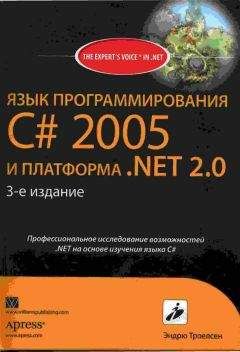
Эндрю Троелсен - ЯЗЫК ПРОГРАММИРОВАНИЯ С# 2005 И ПЛАТФОРМА .NET 2.0. 3-е издание
Здесь можно скачать бесплатно "Эндрю Троелсен - ЯЗЫК ПРОГРАММИРОВАНИЯ С# 2005 И ПЛАТФОРМА .NET 2.0. 3-е издание" в формате fb2, epub, txt, doc, pdf. Жанр: Программирование, издательство Издательский дом "Вильямс", год 2007. Так же Вы можете читать книгу онлайн без регистрации и SMS на сайте LibFox.Ru (ЛибФокс) или прочесть описание и ознакомиться с отзывами.
Название:
ЯЗЫК ПРОГРАММИРОВАНИЯ С# 2005 И ПЛАТФОРМА .NET 2.0. 3-е издание
Автор:
Издательство:
Издательский дом "Вильямс"
Жанр:
Год:
2007
ISBN:
ISBN 5-8459-1124-9
Скачать:


Скачивание начинается... Если скачивание не началось автоматически, пожалуйста нажмите на эту ссылку.
Вы автор?
Жалоба
Жалоба
Все книги на сайте размещаются его пользователями. Приносим свои глубочайшие извинения, если Ваша книга была опубликована без Вашего на то согласия.
Напишите нам, и мы в срочном порядке примем меры.
Напишите нам, и мы в срочном порядке примем меры.
Как получить книгу?
Оплатили, но не знаете что делать дальше? Инструкция.
Описание книги "ЯЗЫК ПРОГРАММИРОВАНИЯ С# 2005 И ПЛАТФОРМА .NET 2.0. 3-е издание"
Описание и краткое содержание "ЯЗЫК ПРОГРАММИРОВАНИЯ С# 2005 И ПЛАТФОРМА .NET 2.0. 3-е издание" читать бесплатно онлайн.
В этой книге содержится описание базовых принципов функционирования платформы .NET, системы типов .NET и различных инструментальных средств разработки, используемых при создании приложений .NET. Представлены базовые возможности языка программирования C# 2005, включая новые синтаксические конструкции, появившиеся с выходом .NET 2.0, а также синтаксис и семантика языка CIL. В книге рассматривается формат сборок .NET, библиотеки базовых классов .NET. файловый ввод-вывод, возможности удаленного доступа, конструкция приложений Windows Forms, доступ к базам данных с помощью ADO.NET, создание Web-приложений ASP.NET и Web-служб XML. Книга содержит множество примеров программного кода, призванного помочь читателю в освоении предлагаемого материала. Программный код примеров можно загрузить с Web-сайта издательства.
Итак, проектирование нашего графического интерфейса пользователя завершено. Но, чтобы реализовать оставшиеся обработчики событий, мы с вами должны выяснить роль компонента Timer (таймер).
Работа с типом Timer
Напомним, что средняя часть строки состояния должна отображать текущее время или текущую дату, в зависимости от предпочтений пользователя.
Первым шагом на пути к достижению этой цели является добавление в форму члена-переменной Timer – компонента, вызывающего некоторый метод (указанный с помощью обработчика события Tick) через заданный интервал времени (указанный с помощью свойства Interval).
Перетащите компонент Timer в окно проектирования формы и переименуйте его в timerDateTimeUpdate. Используя окно свойств, установите значение свойства Interval равным 1000 (это значение в миллисекундах), а значение свойства Enabled – равным true (истина). Наконец, обработайте событие Tick. Перед реализацией обработчика событий Tick определите в проекте новый тип перечня с именем DateTimeFormat. Этот перечень будет использоваться для выяснения того, что должен отображать второй элемент ToolStripStatusLabel – текущее время или текущую дату.
enum DateTimeFormat {
ShowClock,
ShowDay
}
Построив перечень, обновите MainWindow так, как предлагается ниже.
public partial class MainWindow: Form {
// Какой формат отображать?
DateTimeFormat dtFormat = DateTimeFormat.ShowClock;
…
private void timerDateTimeUpdate_Tick(object sender, EventArgs e) {
string panelInfo = "";
// Создание текущего формата.
if (dtFormat == DateTimeFormat.ShowClock) panelInfo = DateTime.Now.ToLongTimeString();
else panelInfo = DateTime.Now.ToLongDateString();
// Установка текста для панели.
toolStripStatusLabelClock.Text = panelInfo;
}
}
Обратите внимание на то, что обработчик события Timer использует тип DateTime. Здесь вы просто читаете текущее время или дату системы, используя свойство Now, и устанавливаете соответствующее значение для свойства Text члена-переменной toolStripStatusLabelClock.
Включение отображения
В этот момент обработчик событий Tick должен отобразить в панели toolStripStatusLabelClock текущее время, если значением по умолчанию члена-переменной DateTimeFormat является DateTimeFormat.ShowClock. Чтобы позволить пользователю переключаться между отображением даты и времени, обновите MainWindow так, как предлагается ниже (заметьте, что здесь также указано, какой из двух пунктов меню в ToolStripDropDownButton должен при этом отмечаться).
public partial class MainWindow: Form {
// Какой формат отображать?
DateTimeFormat dtFormat = DateTimeFormat.ShowClock;
// Указывает отмеченный элемент.
private ToolStripMenuItem currentCheckedItem;
public MainWindow() {
InitializeComponent();
// Эти свойства можно также установить
// в окне Properties.
Text = "Пример StatusStrip";
CenterToScreen();
BackColor = Color.CadetBlue;
currentCheckedItem = currentTimeToolStripMenuItem;
currentCheckedItem.Checked = true;
}
…
private void currentTimeToolStripMenuItem_Click(object sender, EventArgs e) {
// Установка отметки и формата времени для панели.
currentCheckedItem.Checked = false;
dtFormat = DateTimeFormat.ShowClock;
currentCheckedItem = currentTimeToolStripMenuItem;
currentCheckedItem.Checked = true;
}
private void dayoftheWeekToolStripMenuItem_Click(object Sender, EventArgs e) {
// Установка отметки и формата даты для панели.
currentCheckedItem.Checked = false;
dtFormat = DateTimeFormat.ShowDay;
currentCheckedItem = dayoftheWeekToolStripMenuItem;
currentCheckedIteim.Checked = true;
}
}
Вывод подсказок для выбранных элементов меню
Наконец, нужно настроить первую панель так. чтобы она содержала текст подсказки для выбранного пользователем элемента меню. Вы знаете, что большинство приложений отображает в левой части строки состояния поясняющую информацию (например, "Выход из приложения"), соответствующую выбранному конечным пользователем пункту меню. Если вы обработали события MouseHover для всех элементов меню нижнего уровня в MenuStrip и ToolStripDropDownButton, то остается только присвоить подходящее значение свойству Text для члена-переменной toolStripStatusLabelMenuState, например:
private void exitToolStripMenuItem_MouseHover(object sender, EventArgs e) { toolStripStatusLabelMenuState.Text = "Выход из приложения"; }
private void aboutToolStripMenuItem_MouseHover(object sender, EventArgs e) { toolStripStatusLabelMenuState.Text = "Отображение информации о приложении"; }
private void dayioftheWeekToolStripMenuItem_MouseHover(object sender, EventArgs e) { toolStripStatusLabelMenuState.Text = "Отображение текущей даты."; }
private void currentTimeToolStripMenuItem_MouseHover(object sender, EventArgs e) { toolStripStatusLabelMenuState.Text = "Отображение текущего времени."; }
Итак, у вас есть обновленный проект для тестового запуска. Теперь при выборе пунктов меню вы должны видеть в первой панели элемента StatusStrip соответствующие строки с поясняющей информацией.
Состояние готовности
Наконец, нужно гарантировать, что при снятии указателя мыши с пункта меню пользователем в первой текстовой панели не останется "старая" подсказка, а будет отображено некоторое "типовое" сообщение (например: "Ожидание действий пользователя"). В текущем своем виде наше приложение оставит в строке текст, соответствующий ранее выбранному пункту меню, что может вызывать, по меньшей мере, недоумение пользователя. Чтобы исправить это, обработайте событие MouseLeave для элементов меню Выход, О программе, День недели и Текущее время. Но вместо генерирования нового обработчика события для каждого элемента, позвольте всем указанным элементам вызывать один метод с именем SetReadyPrompt().
private void SetReadyPrompt(object sender, EventArgs e) { toolStripStatusLabelMenuState.Text = "Ожидание действий пользователя."; }
В результате вы должны обнаружить, что первая панель возвращается к отображению этого типового сообщения, как только курсор мыши покидает пределы любого из четырех указанных выше элементов меню.
Исходный код. Проект StatusBarApp размещен в подкаталоге, соответствующем главе 19.
Работа с ToolStrip
Тип ToolStrip в .NET2.0 предлагается использовать вместо типа ToolBar, предлагавшегося в рамках .NET 1.x и теперь считающегося устаревшим. Вы знаете, что панели инструментов обычно обеспечивают альтернативный способ активизации соответствующих пунктов меню. При щелчке пользователя на кнопке Сохранить, результат будет тем же, что и при выборе Файл→Сохранить из меню. Подобно MenuStrip и StatusStrip, тип ToolStrip может содержать множество разных элементов панели инструментов (возможности использования некоторых из них вы уже видели в предыдущих примерах).
• ToolStripButton
• ToolStripLabel
• ToolStripSplitButton
• ToplStripDropDownButton
• ToolStripSeparator
• ToolStripComboBox
• ToolStripTextBox
• ToolStripProgressBar
Подобно другим элементам управления Windows Forms, ToolStrip поддерживает встроенный редактор, который позволяет быстро добавить стандартные типы кнопок (File, Exit, Copy, Paste и т.д.), изменить поведение стыковки и встроить ToolStrip в ToolStripContainer (подробнее об этом чуть позже). Возможности поддержки ToolStrip в режиме проектирования демонстрируются на рис. 19.20.
Рис. 19.20. Возможности режима проектирования для ToolStrip
Подобно MenuStrip и StatusStrip, индивидуальные элементы управления ToolStrip добавляются во внутреннюю коллекцию ToolStrip с помощью свойства Items (элементы). Если щелкнуть на ссылке Insert Standard Items (Вставить стандартные элементы) встроенного редактора ToolStrip, то в метод InitializeComponent() будет добавлен массив производных от ToolStripItem типов, представляющих соответствующие элементы.
private void InitializeComponent() {
…
// Автоматически генерируемый программный код
// для подготовки ToolStrip.
this.toolStrip1.Items.AddRange(new System.Windows.Forms.ToolStripItem[] {
this.newToolStripButton, this.openToolStripButton,
this.saveToolStripButton, this.printToolStripButton,
this.toolStripSeparator, this.cutToolStripButton,
this.copyToolStripButton, this.pasteToolStripButton,
this.toolStripSeparator, this.helpToolStripButton });
…
}
Чтобы продемонстрировать работу с ToolStrip, в следующем приложении
Windows Forms создается тип ToolStrip, содержащий два типа ToolStripButton (с именами toolStripButtonGrowFont и toolStripButtonShrinkFont), тип ToolBarSeparator и тип ToolBarTextBox (с именем toolStripTextBoxMessage).
Конечный пользователь получает возможность ввести сообщение, которое будет отображено в окне формы с помощью ToolBarTextBox, а два типа ToolBarButton используются для того, чтобы увеличить или уменьшить размер шрифта. На рис. 19.21 показано результирующее окно проекта, который мы с вами собираемся построить.
Рис. 19.21. Приложение ToolStripApp в действии
На Facebook
В Твиттере
В Instagram
В Одноклассниках
Мы Вконтакте
Подписывайтесь на наши страницы в социальных сетях.
Будьте в курсе последних книжных новинок, комментируйте, обсуждайте. Мы ждём Вас!
Подписывайтесь на наши страницы в социальных сетях.
Будьте в курсе последних книжных новинок, комментируйте, обсуждайте. Мы ждём Вас!
Похожие книги на "ЯЗЫК ПРОГРАММИРОВАНИЯ С# 2005 И ПЛАТФОРМА .NET 2.0. 3-е издание"
Книги похожие на "ЯЗЫК ПРОГРАММИРОВАНИЯ С# 2005 И ПЛАТФОРМА .NET 2.0. 3-е издание" читать онлайн или скачать бесплатно полные версии.





Понравилась книга? Оставьте Ваш комментарий, поделитесь впечатлениями или расскажите друзьям
Уважаемый посетитель, Вы зашли на сайт как незарегистрированный пользователь.
Мы рекомендуем Вам зарегистрироваться либо войти на сайт под своим именем.
Мы рекомендуем Вам зарегистрироваться либо войти на сайт под своим именем.
Отзывы о "Эндрю Троелсен - ЯЗЫК ПРОГРАММИРОВАНИЯ С# 2005 И ПЛАТФОРМА .NET 2.0. 3-е издание"
Отзывы читателей о книге "ЯЗЫК ПРОГРАММИРОВАНИЯ С# 2005 И ПЛАТФОРМА .NET 2.0. 3-е издание", комментарии и мнения людей о произведении.