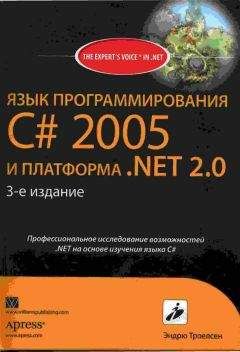
Эндрю Троелсен - ЯЗЫК ПРОГРАММИРОВАНИЯ С# 2005 И ПЛАТФОРМА .NET 2.0. 3-е издание
Здесь можно скачать бесплатно "Эндрю Троелсен - ЯЗЫК ПРОГРАММИРОВАНИЯ С# 2005 И ПЛАТФОРМА .NET 2.0. 3-е издание" в формате fb2, epub, txt, doc, pdf. Жанр: Программирование, издательство Издательский дом "Вильямс", год 2007. Так же Вы можете читать книгу онлайн без регистрации и SMS на сайте LibFox.Ru (ЛибФокс) или прочесть описание и ознакомиться с отзывами.
Название:
ЯЗЫК ПРОГРАММИРОВАНИЯ С# 2005 И ПЛАТФОРМА .NET 2.0. 3-е издание
Автор:
Издательство:
Издательский дом "Вильямс"
Жанр:
Год:
2007
ISBN:
ISBN 5-8459-1124-9
Скачать:


Скачивание начинается... Если скачивание не началось автоматически, пожалуйста нажмите на эту ссылку.
Вы автор?
Жалоба
Жалоба
Все книги на сайте размещаются его пользователями. Приносим свои глубочайшие извинения, если Ваша книга была опубликована без Вашего на то согласия.
Напишите нам, и мы в срочном порядке примем меры.
Напишите нам, и мы в срочном порядке примем меры.
Как получить книгу?
Оплатили, но не знаете что делать дальше? Инструкция.
Описание книги "ЯЗЫК ПРОГРАММИРОВАНИЯ С# 2005 И ПЛАТФОРМА .NET 2.0. 3-е издание"
Описание и краткое содержание "ЯЗЫК ПРОГРАММИРОВАНИЯ С# 2005 И ПЛАТФОРМА .NET 2.0. 3-е издание" читать бесплатно онлайн.
В этой книге содержится описание базовых принципов функционирования платформы .NET, системы типов .NET и различных инструментальных средств разработки, используемых при создании приложений .NET. Представлены базовые возможности языка программирования C# 2005, включая новые синтаксические конструкции, появившиеся с выходом .NET 2.0, а также синтаксис и семантика языка CIL. В книге рассматривается формат сборок .NET, библиотеки базовых классов .NET. файловый ввод-вывод, возможности удаленного доступа, конструкция приложений Windows Forms, доступ к базам данных с помощью ADO.NET, создание Web-приложений ASP.NET и Web-служб XML. Книга содержит множество примеров программного кода, призванного помочь читателю в освоении предлагаемого материала. Программный код примеров можно загрузить с Web-сайта издательства.
Рис. 21.8 Исходный пользовательский интерфейс формы CarConfig
Первой нашей задачей является настройка типа CheckBox. Как и в случае любого другого производного от Control типа, после установки внешнего вида элемента управления его следует добавить во внутреннюю коллекцию элементов управления формы.
private void InitializeComponent() {
…
// checkFloorMats
//
this.checkFloorMats.Name = "checkFloorMats";
this.checkFloorMats.Text = "Запасные коврики для машины";
this.Controls.Add(this.checkFloorMats);
…
}
Затем нужно сконфигурировать GroupBox и содержащиеся в нем типы RadioButton. Чтобы разместить элемент управления в рамках GroupBox, нужно добавить элемент в коллекцию Controls типа GroupBox (точно так же, как вы добавляли элементы управления в коллекцию Controls формы). Чтобы сделать ситуацию интереснее, используйте окно свойств и задайте обработку событий Enter и Leave для объекта GroupBox, как показано ниже.
private void InitializеComponent() {
…
// RadioRed
this.radioRed.Name = "radioRed";
this.radioRed.Size = nеw System.Drawing.Size(04, 23);
this.radioRed.Text = ''Красный";
//
// groupBoxColor
//
…
this.groupBoxColor.Controls.Add(this.radioRed);
this.groupBoxColor.Text = "Цвет";
this.groupBoxColor.Enter += new System.EventHandler(this.groupBoxColor_Enter);
this.groupBoxColor.Leave += new System.EventHandler(this.groupBoxColor_Leave);
…
}
Понятно, что нет никакой необходимости выполнять захват событий Enter и Leave в GroupBox. Однако, для примера, обновите в обработчиках событий текст заголовка GroupBox, как показано ниже.
// Индикация посещения группы.
private void groupBoxColor_Leave(object sender, EventArgs e) {
groupBoxColor.Text = "Цвет: спасибо, за посещение этой группы…";
}
private void groupBoxColor_Enter(object sender, EventArgs e) {
groupBoxColor.Text = "Цвет: вы находитесь в этой группе…";
}
Последними элементами графического интерфейса в этой форме будут типы Label и Button, которые также будут сконфигурированы и вставлены в коллекцию Controls формы с помощью InitializeComponent(). Тип Label используется для отображения информации заказа, формирующейся в обработчике события Click кнопки Button подтверждения заказа, как показано ниже.
private void btnOrder_Click(object sender, System.EventArgs e) {
// Построение строки для отображения информации.
string orderInfo = "";
if (checkFloorMats.Checked) orderInfo += "Вы хотите заказать коврики.\n";
if (radioRed.Checked) orderInfo += "Вы выбрали красный цвет.\n";
if (radioYellow.Checked) orderInfo += "Вы выбрали желтый цвет.\n";
if (radioGreen.Checked) orderInfo += "Вы выбрали зеленый цвет.\n";
if (radioPink.Checked) orderInfo += "А почему РОЗОВЫЙ цвет?\n";
// Отправка строки элементу Label.
infoLabel.Text = orderInfo;
}
Обратите внимание на то, что как CheckBox, так и RadioButton поддерживают свойство Checked, которое позволяет выяснить текущее состояние элемента. Кроме того, напомним, что если вы сконфигурировали CheckBox с тремя состояниями, то состояние элемента нужно проверять с помощью свойства CheckState.
Элемент CheckedListBox
Теперь, завершив исследование базовых элементов управления Button, давайте рассмотрим набор типов списка, в частности CheckedListBox, ListBox и ComboBox. Элемент управления CheckedListBox (окно отмечаемого списка) позволяет сгруппировать соответствующие элементы CheckBox в список, допускающий прокрутку. Предположим, что вы добавили в форму элемент управления CarConfig, дающий пользователю возможность указать на выбор ряд характеристик, которым должна удовлетворять система звуковоспроизведения автомобиля (рис. 21.9).
Рис. 21.9. Тип CheckedListBox
Чтобы добавить в CheckedListBox новые элементы, вызовите Add() для каждого элемента или используйте метод AddRange() с массивом объектов (строк, если быть точным), представляющих весь набор отмечаемых элементов управления. Следует знать о том, что в режиме проектирования любой тип списка можно заполнить с помощью свойств Items в окне свойств (просто щелкните на кнопке с многоточием и введите подходящие строковые значения). Вот часть программного кода InitializeComponent(), соответствующая конфигурации CheckedListBox.
private void InitializeComponent() {
…
// checkedBoxRadioOptions
//
this.checkedBoxRadioOptions.Items.AddRange(new object[] {
"Фронтальная АС", "8-канальный звук",
"CD-проигрыватель", "Кассетный проигрыватель",
"Тыловая AC", "Ультра-бас(сабвуфер)"
});
…
this.Controls.Add(this.checkedBoxRadioOptions);
}
Теперь обновите логику обработки события Click для кнопки Подтвердить заказ. Выясните, какие из элементов CheckedListBox в настоящий момент отмечены, и добавьте их в строку orderInfo. Вот как должен выглядеть соответствующий программный код.
private void btnOrder_Click(object sender, EventArgs e) {
// Построение строки с информацией для отображения.
string orderInfo = "";
…
orderInfo += "-------------------------------\n";
// Для каждого элемента из CheckedListBox.
for (int i = 0; i ‹ checkedBoxRadioOptions.Items.Count; i++) {
// Отмечен ли элемент?
if (checkedBoxRadioOptions.GetItemChecked(i)) {
// Получение текста элемента и добавление к orderInfo.
orderInfo += "Опция радио: ";
orderInfo += checkedBoxRadioOptions.Items[i].ToString();
orderInfo += "\n";
}
}
…
}
В качестве заключительного замечания относительно типа CheckedListBox обращаем ваше внимание на то, что этот тип поддерживает многоколоночное представление, устанавливаемое с помощью унаследованного свойства MultiColumn. Поэтому, если вы добавите в программный код оператор
checkedBoxRadioOptions.MultiColumn = true;
вы увидите многоколоночный CheckedListBox, как показано на рис. 21.10.
Рис. 21.10. Многоколоночный тип CheckedListBox
Элемент Listbox
Как уже упоминалось выше, тип CheckedListBox наследует большинство своих возможностей от типа ListBox (окно списка). Чтобы продемонстрировать возможности использования типа ListBox, давайте добавим в наше приложение CarConfig возможность выбора пользователем марки автомобиля (BMW, Yugo и т.д.). Нa рис. 21.11 показан внешний вид того пользовательского интерфейса, который мы хотим получить.
Рис. 21.11. Тип ListBox
Как всегда, начните с создания члена-переменной для работы с типом (в данном случае это тип ListBox). Затем сконфигурируйте элемент управления в соответствии со следующим фрагментом из InitializeComponent().
private void InitializeComponent() {
…
// carMakeList
//
this.carMakeList.Items.AddRange(new object[] {"BMW", "Caravan", "Ford", "Grand Am", "Jeep", "Jetta", "Saab", "Viper", "Yugo"});
…
this.Controls.Add(this.carMakeList);
}
Изменения обработчика событий btnOrder_Click() также очень просты.
private void btnOrder_Click(object sender, EventArgs e) {
// Построение строки для отображения информации.
string orderInfo = "";
…
// Получение выбранного элемента (не индекса!).
if (carMakeList.SelectedItem != null) orderInfo += "Марка: " + carMakeList.SelectedItem + "\n";
…
}
Элемент ComboBox
Подобно ListBox, тип ComboBox (комбинированное окно) позволяет пользователю сделать выбор из вполне определенного набора возможностей. Однако тип ComboBox уникален в том, что пользователю также позволяется вставить дополнительные элементы. Напомним, что ComboBox получается из ListBox (а последний, в свою очередь, получается из Control). Для иллюстрации возможностей использования рассматриваемого элемента добавьте в форму приложения CarConfig еще один элемент управления, который позволит ввести имя продавца, с которым пользователь предпочитает иметь дело. Если имени нужного продавца в списке нет, пользователь может ввести соответствующее имя. Одна из возможных модификаций интерфейса показана на рис 21.12 (можете назначить продавцам такие имена, какие захотите).
Рис. 21.12. Тип ComboBox
Соответствующая модификация начинается с настройки самого ComboBox. Как видите, используемая здесь программная логика аналогична логике ListBox.
private void InitializeComponent() {
…
// comboSalesPerson
//
this.comboSalesPerson.Items.AddRange(new object[] {"Малышка Би-Би", "Дэн \' Машина\'", "Джой Колесо", "Тимон Фара"});
…
this.Controls.Add(this.comboSalesPerson);
}
Модификация обработчика событий btnOrder_Click() снова оказывается очень простой.
На Facebook
В Твиттере
В Instagram
В Одноклассниках
Мы Вконтакте
Подписывайтесь на наши страницы в социальных сетях.
Будьте в курсе последних книжных новинок, комментируйте, обсуждайте. Мы ждём Вас!
Подписывайтесь на наши страницы в социальных сетях.
Будьте в курсе последних книжных новинок, комментируйте, обсуждайте. Мы ждём Вас!
Похожие книги на "ЯЗЫК ПРОГРАММИРОВАНИЯ С# 2005 И ПЛАТФОРМА .NET 2.0. 3-е издание"
Книги похожие на "ЯЗЫК ПРОГРАММИРОВАНИЯ С# 2005 И ПЛАТФОРМА .NET 2.0. 3-е издание" читать онлайн или скачать бесплатно полные версии.



Понравилась книга? Оставьте Ваш комментарий, поделитесь впечатлениями или расскажите друзьям
Уважаемый посетитель, Вы зашли на сайт как незарегистрированный пользователь.
Мы рекомендуем Вам зарегистрироваться либо войти на сайт под своим именем.
Мы рекомендуем Вам зарегистрироваться либо войти на сайт под своим именем.
Отзывы о "Эндрю Троелсен - ЯЗЫК ПРОГРАММИРОВАНИЯ С# 2005 И ПЛАТФОРМА .NET 2.0. 3-е издание"
Отзывы читателей о книге "ЯЗЫК ПРОГРАММИРОВАНИЯ С# 2005 И ПЛАТФОРМА .NET 2.0. 3-е издание", комментарии и мнения людей о произведении.