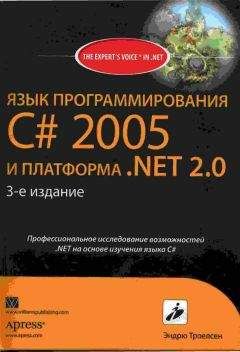
Эндрю Троелсен - ЯЗЫК ПРОГРАММИРОВАНИЯ С# 2005 И ПЛАТФОРМА .NET 2.0. 3-е издание
Здесь можно скачать бесплатно "Эндрю Троелсен - ЯЗЫК ПРОГРАММИРОВАНИЯ С# 2005 И ПЛАТФОРМА .NET 2.0. 3-е издание" в формате fb2, epub, txt, doc, pdf. Жанр: Программирование, издательство Издательский дом "Вильямс", год 2007. Так же Вы можете читать книгу онлайн без регистрации и SMS на сайте LibFox.Ru (ЛибФокс) или прочесть описание и ознакомиться с отзывами.
Название:
ЯЗЫК ПРОГРАММИРОВАНИЯ С# 2005 И ПЛАТФОРМА .NET 2.0. 3-е издание
Автор:
Издательство:
Издательский дом "Вильямс"
Жанр:
Год:
2007
ISBN:
ISBN 5-8459-1124-9
Скачать:


Скачивание начинается... Если скачивание не началось автоматически, пожалуйста нажмите на эту ссылку.
Вы автор?
Жалоба
Жалоба
Все книги на сайте размещаются его пользователями. Приносим свои глубочайшие извинения, если Ваша книга была опубликована без Вашего на то согласия.
Напишите нам, и мы в срочном порядке примем меры.
Напишите нам, и мы в срочном порядке примем меры.
Как получить книгу?
Оплатили, но не знаете что делать дальше? Инструкция.
Описание книги "ЯЗЫК ПРОГРАММИРОВАНИЯ С# 2005 И ПЛАТФОРМА .NET 2.0. 3-е издание"
Описание и краткое содержание "ЯЗЫК ПРОГРАММИРОВАНИЯ С# 2005 И ПЛАТФОРМА .NET 2.0. 3-е издание" читать бесплатно онлайн.
В этой книге содержится описание базовых принципов функционирования платформы .NET, системы типов .NET и различных инструментальных средств разработки, используемых при создании приложений .NET. Представлены базовые возможности языка программирования C# 2005, включая новые синтаксические конструкции, появившиеся с выходом .NET 2.0, а также синтаксис и семантика языка CIL. В книге рассматривается формат сборок .NET, библиотеки базовых классов .NET. файловый ввод-вывод, возможности удаленного доступа, конструкция приложений Windows Forms, доступ к базам данных с помощью ADO.NET, создание Web-приложений ASP.NET и Web-служб XML. Книга содержит множество примеров программного кода, призванного помочь читателю в освоении предлагаемого материала. Программный код примеров можно загрузить с Web-сайта издательства.
Рис. 21.15. Ассоциация ToolTip с элементом управления
Теперь наш проект CarConfig можно считать завершенным. На рис. 21.16 созданная подсказка показана в действии.
Рис. 21.16. Элемент ToolTip в действии
Исходный код. Проект CarConfig размещен в подкаталоге, соответствующем главе 21.
Элемент TabControl
Чтобы проиллюстрировать остальные "экзотические" элементы управления, давайте построим новую форму, поддерживающую TabControl (элемент управления вкладками). Вы, возможно, знаете, что TabControl позволяет селективно скрывать или показывать страницы связанного содержимого с помощью щелчка на соответствующих "закладках". Сначала создайте новое приложение Windows Forms с именем ExoticControls и поменяйте имя исходной формы на MainWindow.
Затем добавьте TabControl в окно проектирования формы и, используя окно свойств, с помощью коллекции Tab Pages откройте редактор страниц (в соответствующей строке окна свойств щелкните на кнопке с многоточием). Появится диалоговое окно конфигурации инструмента. Добавьте в нем шесть страниц и установите свойства Text и Name страниц в соответствии с тем, как показано на рис. 21.17.
Рис. 21.17. Многостраничный элемент управления TabControl
При создании элемента управления TabControl следует учитывать то, что каждая страница представляется объектом TabPage, содержащимся во внутренней коллекции страниц TabControl. Сконфигурированный объект TabControl (подобно любому другому элементу графического интерфейса в форме) добавляется в коллекцию Controls формы. Рассмотрите соответствующий фрагмент метода InitializeComponent().
private void InitializeComponent() {
…
// tabControlExoticControls
//
this.tabControlExoticControls.Controls.Add(this.pageTrackBars);
this.tabControlExoticControls.Controls.Add(this.pagePanels);
this.tabControlExoticControls.Controls.Add(this.pageUpDown);
this.tabControlExoticControls.Controls.Add(this.pageErrorProvider);
this.tabControlExpticControls.Controls.Add(this.pageTreeView);
this.tabControlExoticControls.Controls.Add(this.pageWebBrowser);
this.tabControlExoticControls.Location = new System.Drawing.Point(13, 13);
this.tabControlExoticControls.Name = "tabControlExoticControls";
this.tabControlExoticControls.SelectedIndex = 0;
this.tabControlExoticControls.Size = new System.Drawing.Size(463, 274);
this.tabControlExoticControls.TabIndex = 0;
this.Controls.Add(this.tabControlExoticControls);
}
Теперь, имея базовую форму, поддерживающую набор вкладок, вы можете настроить каждую страницу для демонстрации остальных "экзотических" элементов управления. Сначала давайте рассмотрим роль TrackBar.
Замечание. Элемент управления TabControl обеспечивает поддержку событий Selected, Selecting, Deselected и Deselecting. Это может оказаться полезным тогда, когда требуется динамически генерировать соответствующие элементы в пределах страницы.
Элемент TrackBar
Элемент управления TrackBar дает пользователям возможность выбора из диапазона значений, используя нечто, похожее на полосу прокрутки. При работе с этим типом нужно установить минимальное и максимальное значения диапазона, минимальное и максимальное значения приращения, а также начальное положение ползунка. Соответствующие значения можно установить с помощью свойств, описанных в табл. 21.6.
Таблица 21.6. Свойства TrackBar
Свойства Описание LargeChange Число делений, на которое изменяется положение ползунка TrackBar, когда происходит событие, предполагающее "большое" изменение (например, щелчок кнопки мыши, когда указатель находится в области направляющей ползунка, или нажатие клавиш ‹PageUp› и ‹PageDown›) Maximum Minimum Верхняя и нижняя границы диапазона TrackBar Orientation Ориентация для TrackBar. Действительными являются значения из перечня Orientation (горизонтальная или вертикальная ориентация) SmallChange Число делений, на которое изменяется положение TrackBar, когда происходит событие, предполагающее "малое" изменение (например, нажатие клавиш со стрелками) TickFrequency Влияет на число делений, которое требуется изобразить. Например, для TrackBar c верхним пределом 100 нерационально изображать все 100 делений для элемента управления длиной 5 см. Если установить свойство TickFrequency равным 5, для TrackBar будет показано только 20 делений (одно деление будет представлять 5 единиц) TickStyle Задает внешний вид элемента управления TrackBar. От этого значения (которое должно соответствовать значениям перечня TickStyle) зависит и то, где будут изображены деления относительно ползунка, и то, как будет выглядеть сам ползунок Value Читает или устанавливает значение, задающее текущее положение ползунка TrackBar. С помощью этого свойства можно получить числовое значение, содержащееся в TrackBar, чтобы использовать его в приложенииДля примера обновите первую вкладку элемента TabControl, разместив на ней три элемента TrackBar, для каждого из которых верхнее значение диапазона равно 255, а нижнее – нулю, При смещении пользователем любого из ползунков приложение перехватывает событие Scroll и динамически создает новый тип System.Drawing.Color на основе новых значений ползунков. Этот тип Color будет использоваться для того, чтобы отображать соответствующим цветом элемент PictureBox (с именем colorBox) и соответствующие RGB-значения в пределах типа Label (с именем lblCurrColor). На рис. 21.18 первая страница окна показана в завершенном виде.
Рис. 21.18. Страница TrackBar
Сначала, используя окно проектирования формы, разместите три элемента управления TrackBar на первой вкладке и назначьте соответствующим членам-переменным подходящие имена (redTrackBar, greenTrackBar и blueTrackBar). Затем обработайте событие Scroll для каждого TrackBar. Вот подходящий программный код InitializeComponent() для blueTrackBar (программный код остальных полос почти идентичен данному, за исключением имени обработчика события Scroll).
private void InitializeComponent() {
…
//
// blueTrackBar
//
this.blueTrackBar.Maximum = 255;
this.blueTrackBar.Name = "blueTrackBar";
this.blueTrackBar.TickFrequency = 5;
this.blueTRackBar.TickStyle = System.Windows.Forms.TickStуle.TopLeft;
this.blueTrackBar.Scroll += new System.EventHandler(this.blueTrackBar.Scroll);
…
}
Заметим, что минимальным значением по умолчанию для TrackBar является 0, поэтому его явно устанавливать не нужно. В обработчиках событий Scroll для каждого TrackBar выполняется вызов вспомогательной функции UpdateColor(), которую нам еще предстоит написать.
private void blueTrackBar_Scroll(object sender, EventArgs e) {
UpdateColor();
}
Функция UpdateColor() отвечает за решение двух главных задач. Во-первых, нужно прочитать текущее значение каждого TrackBar и использовать эти данные для вычисления нового Color с помощью Color.FromArgb(). Имея новый готовый цвет, следует соответствующим образом обновить член-переменную PictureBox (с именем colorBox), чтобы установить текущий цвет фона. Наконец, UpdateColor() комбинирует значения ползунков в строке, размещаемой в элементе Label(lblCurrColor), как показано ниже.
private void UpdateColor() {
// Получение нового цвета на основе значений ползунков.
Color с = Color.FromArgb(redTrackBar.Value, greenTrackBar.Value, blueTrackBar.Value);
// Изменение цвета в PictureBox.
colorBox.BackColor = c;
// Установка текста для надписи.
lblCurrColor.Text = string.Format("Текущие цветовые значения: ({0}, {1}, (2})", redTrackBar.Value, greenTrackBar.Value, blueTrackBar.Value);
}
Заключительным штрихом является установка начальных значений каждого ползунка при начальном появлении формы и отображение текущего цвета, как показано ниже.
public MainWindow() {
InitializeComponent();
CenterToScreen();
// Установка исходного положения ползунков.
redTrackBar.Value = 100;
greenTrackBar.Value = 255;
blueTrackBar.Value = 0;
UpdateColor();
}
Элемент Panel
Как вы уже видели, элемент управления GroupBox может использоваться для того, чтобы логически объединить ряд элементов управления (например, переключателей) и заставить их функционировать во взаимосвязи. Элемент управления Panel в этом смысля является близким к GroupBox. Элементы управления Panel тоже используются для группировки родственных элементов управления в логические единицы. Одним из различий является то, что тип Panel получается из класса ScrollableControl, поэтому Panel может поддерживать полосы прокрутки, чего нет у GroupBox.
На Facebook
В Твиттере
В Instagram
В Одноклассниках
Мы Вконтакте
Подписывайтесь на наши страницы в социальных сетях.
Будьте в курсе последних книжных новинок, комментируйте, обсуждайте. Мы ждём Вас!
Подписывайтесь на наши страницы в социальных сетях.
Будьте в курсе последних книжных новинок, комментируйте, обсуждайте. Мы ждём Вас!
Похожие книги на "ЯЗЫК ПРОГРАММИРОВАНИЯ С# 2005 И ПЛАТФОРМА .NET 2.0. 3-е издание"
Книги похожие на "ЯЗЫК ПРОГРАММИРОВАНИЯ С# 2005 И ПЛАТФОРМА .NET 2.0. 3-е издание" читать онлайн или скачать бесплатно полные версии.
Понравилась книга? Оставьте Ваш комментарий, поделитесь впечатлениями или расскажите друзьям
Уважаемый посетитель, Вы зашли на сайт как незарегистрированный пользователь.
Мы рекомендуем Вам зарегистрироваться либо войти на сайт под своим именем.
Мы рекомендуем Вам зарегистрироваться либо войти на сайт под своим именем.
Отзывы о "Эндрю Троелсен - ЯЗЫК ПРОГРАММИРОВАНИЯ С# 2005 И ПЛАТФОРМА .NET 2.0. 3-е издание"
Отзывы читателей о книге "ЯЗЫК ПРОГРАММИРОВАНИЯ С# 2005 И ПЛАТФОРМА .NET 2.0. 3-е издание", комментарии и мнения людей о произведении.