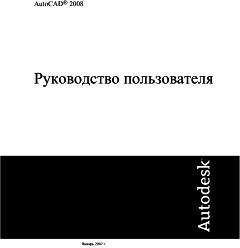
Autodesk - AutoCAD 2008. Руководство пользователя
Здесь можно скачать бесплатно " Autodesk - AutoCAD 2008. Руководство пользователя" в формате fb2, epub, txt, doc, pdf. Жанр: Руководства, год 2007. Так же Вы можете читать книгу онлайн без регистрации и SMS на сайте LibFox.Ru (ЛибФокс) или прочесть описание и ознакомиться с отзывами.
Название:
AutoCAD 2008. Руководство пользователя
Автор:
Издательство:
неизвестно
Жанр:
Год:
2007
ISBN:
нет данных
Скачать:


Скачивание начинается... Если скачивание не началось автоматически, пожалуйста нажмите на эту ссылку.
Вы автор?
Жалоба
Жалоба
Все книги на сайте размещаются его пользователями. Приносим свои глубочайшие извинения, если Ваша книга была опубликована без Вашего на то согласия.
Напишите нам, и мы в срочном порядке примем меры.
Напишите нам, и мы в срочном порядке примем меры.
Как получить книгу?
Оплатили, но не знаете что делать дальше? Инструкция.
Описание книги "AutoCAD 2008. Руководство пользователя"
Описание и краткое содержание "AutoCAD 2008. Руководство пользователя" читать бесплатно онлайн.
Например, при добавлении в описание динамического блока параметра поворота этот параметр определяет свойство Угол для вхождения блока. Поэтому если на чертеже имеется блок стула и требуется возможность поворота положения блока во время редактирования, то этот параметр определяет ось, вокруг которой можно поворачивать блок.
В случае добавления параметра точки в описание динамического блока, этот параметр определяет два свойства настройки для вхождения блока: Положение X и Положение Y (относительно базовой точки вхождения блока).
Описание динамического блока должно содержать хотя бы один параметр. При добавлении параметра в описание динамического блока автоматически добавляются ручки, связанные с ключевыми точками параметра. Затем в описание блока необходимо добавить операцию и связать операцию с параметром.
На чертеже для манипулирования вхождением блока можно использовать ручку или свойство настройки в палитре свойств. При манипулировании вхождением блока на чертеже путем перемещения ручки или изменения значения настраиваемого свойства в палитре свойств изменяется значение параметра, определяющего это свойство настройки в блоке. При изменении значения параметра производится операция, связанная с этим параметром, которая изменяет геометрию (или свойство) вхождения динамического блока.
Параметры также определяют значения ограничений, влияющих на поведение вхождения динамического блока на чертеже. Некоторые параметры имеют фиксированный набор значений, минимальные и максимальные значения или значения приращения. Например, линейный параметр, используемый в блоке окна, может иметь следующий фиксированный набор значений: 10, 20, 30 и 40. При вставке в чертеж вхождения бока можно изменять окно, используя только одно из этих значений. Добавление набора значений для параметра позволяет ограничить манипулирование вхождением блока в чертеже. Для получения более подробных сведений о наборе значений параметров см. раздел Указание наборов значений для динамических блоков.
Параметры точки, поворота, XY, а также линейные и полярные параметры имеют свойство под названием "Цепочка операций". Для получения более подробных сведений о возможности использования цепочки операций для параметра см. раздел Разрешение цепочки операций для динамических блоков.
Значения параметров также можно извлекать с помощью Мастера извлечения атрибутов или с помощью файла шаблона извлечения атрибутов.
В следующей таблице приведен список и описания типов параметров, которые можно добавлять в описания динамических блоков, а также типы операций, которые можно связывать с каждым параметром.
Тип параметра Описание Поддерживаемые операции Точка Определяет координаты X и Y на чертеже. В редакторе блоков выглядят похоже на ординатный размер. Переместить, Растянуть Линейный Показывает расстояние между двумя точками привязки. Ограничивает перемещение с помощью ручки по заданному углу. В редакторе блоков выглядят похоже на выровненный размер. Переместить, Масштаб, Растянуть, Массив Полярная Отображает расстояние между двумя точками привязки и отображает значение угла. Для изменения значений расстояния и угла можно использовать как ручки, так и палитру свойств. В редакторе блоков выглядят похоже на выровненный размер. Переместить, Масштаб, Растянуть, Полярное растяжение, Массив XY Показывает расстояния X и Y от базовой точки параметра. В редакторе блоков отображается в виде пары размеров (горизонтального и вертикального). Переместить, Масштаб, Растянуть, Массив Поворот Определяет угол. В редакторе блоков отображается в виде окружности. Поворот Отразить Отражает объекты. В редакторе блоков отображается в виде линии отражения. Объекты могут отражаться относительно этой линии отражения. Отображает значение, которое показывает, отражено или еще нет вхождение блока. Отразить Выравнивание Определяет координаты X и Y и угол. Параметр выравнивания всегда относится ко всему блоку и не требует наличия связанной с ним операции. Параметр выравнивания позволяет вхождению блока автоматически вращаться вокруг точки для выравнивания с другим объектом на чертеже. Параметр выравнивания влияет на свойство поворота вхождения блока. В редакторе блоков выглядит как линия выравнивания. Нет (операция подразумевается и содержится внутри параметра). Видимость Управляет видимостью объектов в блоке. Параметр видимости всегда относится ко всему блоку и не требует наличия связанной с ним операции. На чертеже можно щелкнуть ручку, чтобы отобразить список имеющихся состояний видимости для вхождения блока. В редакторе блоков отображается в виде текста со связанной ручкой. Нет (операция подразумевается и определяется состояниями видимости). Поискать Определяет свойство настройки, которое можно указать, или набор для вычисления значения из списка или таблицы, задаваемых пользователем. Его можно связать с одной ручкой выбора. Во вхождении блока можно щелкнуть ручку, чтобы отобразить список имеющихся значений. В редакторе блоков отображается в виде текста со связанной ручкой. Поискать Базовая точка Определяет базовую точку для вхождения динамического блока относительно геометрии в блоке. Его невозможно связать с любыми операциями, но можно включить в набор объектов операции. В редакторе блоков отображается в виде окружности с перекрестиями. НетСм. также:
■ Указание наборов значений для динамических блоков
■ Обзор настраиваемых свойств для динамических блоков
■ Извлечение данных из атрибутов
■ Извлечение данных из атрибутов (метод низкого уровня)
Чтобы добавить в описание динамического блока параметр точки
1. В редакторе блоков в окне "Палитры вариации блоков" на вкладке "Параметры" выберите инструмент "Параметр точки".
2. (Дополнительно) Следуйте подсказкам в командной строке, чтобы указать для параметра следующее:
■ Имя
■ Подпись
■ Описание
■ Цепочка операций
■ Свойства, отображаемые для вхождения блока
ПРИМЕЧАНИЕ. Можно также позднее указать и отредактировать эти свойства в палитре свойств, после добавления параметра в описание блока.
3. Выполните одно из следующих действий для указания расположения параметра:
■ Используйте указывающее устройство.
■ Через запятую введите значения координат X и Y.
4. Выполните одно из следующих действий для указания расположения ярлыка параметра:
■ Используйте указывающее устройство.
■ Через запятую введите значения координат X и Y.
Желтый значок предупреждения показывает, что операцию необходимо связать с только что добавленным параметром.
5. Чтобы добавить операцию сейчас, дважды щелкните значок предупреждения. Следуйте подсказкам для связи операции с параметром и набором объектов геометрии.
6. На панели инструментов редактора блоков щелкните "Сохранить описание блока".
7. Завершив работу с редактором блоков, щелкните "Закрыть редактор блоков".
Редактор блоков
БЛОКПАРАМ
Чтобы добавить в описание динамического блока линейный параметр
1. В редакторе блоков в окне "Палитры вариации блоков" на вкладке "Параметры" выберите инструмент "Линейный параметр".
2. (Дополнительно) Следуйте подсказкам в командной строке, чтобы указать для параметра следующее:
■ Имя
■ Подпись
■ Описание
■ Набор значений
■ Цепочка операций
■ Свойства, отображаемые для вхождения блока
ПРИМЕЧАНИЕ. Можно также позднее указать и отредактировать эти свойства в палитре свойств, после добавления параметра в описание блока.
3. Выполните одно из следующих действий для указания базовой точки для параметра:
■ Используйте указывающее устройство.
■ Через запятую введите значения координат X и Y.
4. Выполните одно из следующих действий для указания конечной точки для параметра:
На Facebook
В Твиттере
В Instagram
В Одноклассниках
Мы Вконтакте
Подписывайтесь на наши страницы в социальных сетях.
Будьте в курсе последних книжных новинок, комментируйте, обсуждайте. Мы ждём Вас!
Подписывайтесь на наши страницы в социальных сетях.
Будьте в курсе последних книжных новинок, комментируйте, обсуждайте. Мы ждём Вас!
Похожие книги на "AutoCAD 2008. Руководство пользователя"
Книги похожие на "AutoCAD 2008. Руководство пользователя" читать онлайн или скачать бесплатно полные версии.














Понравилась книга? Оставьте Ваш комментарий, поделитесь впечатлениями или расскажите друзьям
Уважаемый посетитель, Вы зашли на сайт как незарегистрированный пользователь.
Мы рекомендуем Вам зарегистрироваться либо войти на сайт под своим именем.
Мы рекомендуем Вам зарегистрироваться либо войти на сайт под своим именем.
Отзывы о " Autodesk - AutoCAD 2008. Руководство пользователя"
Отзывы читателей о книге "AutoCAD 2008. Руководство пользователя", комментарии и мнения людей о произведении.