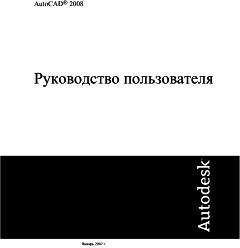
Autodesk - AutoCAD 2008. Руководство пользователя
Здесь можно скачать бесплатно " Autodesk - AutoCAD 2008. Руководство пользователя" в формате fb2, epub, txt, doc, pdf. Жанр: Руководства, год 2007. Так же Вы можете читать книгу онлайн без регистрации и SMS на сайте LibFox.Ru (ЛибФокс) или прочесть описание и ознакомиться с отзывами.
Название:
AutoCAD 2008. Руководство пользователя
Автор:
Издательство:
неизвестно
Жанр:
Год:
2007
ISBN:
нет данных
Скачать:


Скачивание начинается... Если скачивание не началось автоматически, пожалуйста нажмите на эту ссылку.
Вы автор?
Жалоба
Жалоба
Все книги на сайте размещаются его пользователями. Приносим свои глубочайшие извинения, если Ваша книга была опубликована без Вашего на то согласия.
Напишите нам, и мы в срочном порядке примем меры.
Напишите нам, и мы в срочном порядке примем меры.
Как получить книгу?
Оплатили, но не знаете что делать дальше? Инструкция.
Описание книги "AutoCAD 2008. Руководство пользователя"
Описание и краткое содержание "AutoCAD 2008. Руководство пользователя" читать бесплатно онлайн.
3. Выполните одно из следующих действий для указания базовой точки для параметра:
■ Используйте указывающее устройство.
■ Через запятую введите значения координат X и Y.
4. Выполните одно из следующих действий для указания конечной точки для параметра:
■ Используйте указывающее устройство.
■ Через запятую введите значения координат X и Y.
5. Выполните одно из следующих действий для указания расположения ярлыка параметра:
■ Используйте указывающее устройство.
■ Через запятую введите значения координат X и Y.
Желтый значок предупреждения показывает, что операцию необходимо связать с только что добавленным параметром.
6. Чтобы добавить операцию сейчас, дважды щелкните значок предупреждения. Следуйте подсказкам для связи операции с параметром и набором объектов геометрии.
7. На панели инструментов редактора блоков щелкните "Сохранить описание блока".
8. Завершив работу с редактором блоков, щелкните "Закрыть редактор блоков".
Редактор блоков
БЛОКПАРАМ
Чтобы добавить в описание динамического блока полярный параметр
1. В редакторе блоков в окне "Палитры вариации блоков" на вкладке "Параметры" выберите инструмент "Полярный параметр".
2. (Дополнительно) Следуйте подсказкам в командной строке, чтобы указать для параметра следующее:
■ Имя
■ Подпись
■ Описание
■ Набор значений
■ Цепочка операций
■ Свойства, отображаемые для вхождения блока
ПРИМЕЧАНИЕ. Можно также позднее указать и отредактировать эти свойства в палитре свойств, после добавления параметра в описание блока.
3. Выполните одно из следующих действий для указания базовой точки для параметра:
■ Используйте указывающее устройство.
■ Через запятую введите значения координат X и Y.
4. Выполните одно из следующих действий для указания конечной точки для параметра:
■ Используйте указывающее устройство.
■ Через запятую введите значения координат X и Y.
5. Выполните одно из следующих действий для указания расположения ярлыка параметра:
■ Используйте указывающее устройство.
■ Через запятую введите значения координат X и Y.
Желтый значок предупреждения показывает, что операцию необходимо связать с только что добавленным параметром.
6. Чтобы добавить операцию сейчас, дважды щелкните значок предупреждения. Следуйте подсказкам для связи операции с параметром и набором объектов геометрии.
7. На панели инструментов редактора блоков щелкните "Сохранить описание блока".
8. Завершив работу с редактором блоков, щелкните "Закрыть редактор блоков".
Редактор блоков
БЛОКПАРАМ
Чтобы добавить в описание динамического блока параметр XY
1. В редакторе блоков в окне "Палитры вариации блоков" на вкладке "Параметры" выберите инструмент "Параметр XY".
2. (Дополнительно) Следуйте подсказкам в командной строке, чтобы указать для параметра следующее:
■ Имя
■ Подпись
■ Описание
■ Набор значений
■ Цепочка операций
■ Свойства, отображаемые для вхождения блока
ПРИМЕЧАНИЕ. Можно также позднее указать и отредактировать эти свойства в палитре свойств, после добавления параметра в описание блока.
3. Выполните одно из следующих действий для указания базовой точки для параметра:
■ Используйте указывающее устройство.
■ Через запятую введите значения координат X и Y.
4. Выполните одно из следующих действий для указания конечной точки для параметра:
■ Используйте указывающее устройство.
■ Через запятую введите значения координат X и Y.
Желтый значок предупреждения показывает, что операцию необходимо связать с только что добавленным параметром.
5. Чтобы добавить операцию сейчас, дважды щелкните значок предупреждения. Следуйте подсказкам для связи операции с параметром и набором объектов геометрии.
6. На панели инструментов редактора блоков щелкните "Сохранить описание блока".
7. Завершив работу с редактором блоков, щелкните "Закрыть редактор блоков".
Редактор блоков
БЛОКПАРАМ
Чтобы добавить в описание динамического блока параметр поворота
1. В редакторе блоков в окне "Палитры вариации блоков" на вкладке "Параметры" выберите инструмент "Параметр поворота".
2. (Дополнительно) Следуйте подсказкам в командной строке, чтобы указать для параметра следующее:
■ Имя
■ Подпись
■ Описание
■ Набор значений
■ Цепочка операций
■ Свойства, отображаемые для вхождения блока
ПРИМЕЧАНИЕ. Можно также позднее указать и отредактировать эти свойства в палитре свойств, после добавления параметра в описание блока.
3. Выполните одно из следующих действий для указания базовой точки для параметра:
■ Используйте указывающее устройство.
■ Через запятую введите значения координат X и Y.
4. Выполните одно из следующих действий для указания радиуса для параметра:
■ Используйте указывающее устройство.
■ Введите значение.
5. Укажите базовый угол для параметра.
Угол, отображаемый в палитре свойств и при выборе вхождения блока на чертеже, измеряется относительно базового угла, заданного в описании блока.
6. Выполните одно из следующих действий для указания угла поворота по умолчанию для параметра:
■ Используйте указывающее устройство.
■ Введите значение угла.
7. Выполните одно из следующих действий для указания расположения ярлыка параметра:
■ Используйте указывающее устройство.
■ Через запятую введите значения координат X и Y.
Желтый значок предупреждения показывает, что операцию необходимо связать с только что добавленным параметром.
8. Чтобы добавить операцию сейчас, дважды щелкните значок предупреждения. Следуйте подсказкам для связи операции с параметром и набором объектов геометрии.
9. На панели инструментов редактора блоков щелкните "Сохранить описание блока".
10. Завершив работу с редактором блоков, щелкните "Закрыть редактор блоков".
Редактор блоков
БЛОКПАРАМ
Чтобы добавить в описание динамического блока параметр выравнивания
1. В редакторе блоков в окне "Палитры вариации блоков" на вкладке "Параметры" выберите инструмент "Параметр выравнивания".
2. Следуйте подсказкам в командной строке, чтобы указать имя параметра.
3. Выполните одно из следующих действий для указания базовой точки параметра выравнивания:
■ Используйте указывающее устройство.
■ Через запятую введите значения координат X и Y.
Эта базовая точка является местоположением по умолчанию для ручки параметра выравнивания.
4. (Дополнительно) Введите в командной строке команду тип и следуйте подсказкам, чтобы указать, является ли тип параметра нормалью или касательной.
5. Выполните одно из следующих действий для указания направления выравнивания:
■ Используйте указывающее устройство.
■ Через запятую введите значения координат X и Y.
6. На панели инструментов редактора блоков щелкните "Сохранить описание блока".
7. Завершив работу с редактором блоков, щелкните "Закрыть редактор блоков".
Редактор блоков
БЛОКПАРАМ
Чтобы добавить в описание динамического блока параметр отражения
1. В редакторе блоков в окне "Палитры вариации блоков" на вкладке "Параметры" выберите инструмент "Параметр отражения".
2. (Дополнительно) Следуйте подсказкам в командной строке, чтобы указать для параметра следующее:
■ Имя
■ Подпись
■ Описание
ПРИМЕЧАНИЕ. Можно также позднее указать и отредактировать эти свойства в палитре свойств, после добавления параметра в описание блока.
3. Выполните одно из следующих действий для указания первой точки линии отражения для параметра отражения:
■ Используйте указывающее устройство.
На Facebook
В Твиттере
В Instagram
В Одноклассниках
Мы Вконтакте
Подписывайтесь на наши страницы в социальных сетях.
Будьте в курсе последних книжных новинок, комментируйте, обсуждайте. Мы ждём Вас!
Подписывайтесь на наши страницы в социальных сетях.
Будьте в курсе последних книжных новинок, комментируйте, обсуждайте. Мы ждём Вас!
Похожие книги на "AutoCAD 2008. Руководство пользователя"
Книги похожие на "AutoCAD 2008. Руководство пользователя" читать онлайн или скачать бесплатно полные версии.
















Понравилась книга? Оставьте Ваш комментарий, поделитесь впечатлениями или расскажите друзьям
Уважаемый посетитель, Вы зашли на сайт как незарегистрированный пользователь.
Мы рекомендуем Вам зарегистрироваться либо войти на сайт под своим именем.
Мы рекомендуем Вам зарегистрироваться либо войти на сайт под своим именем.
Отзывы о " Autodesk - AutoCAD 2008. Руководство пользователя"
Отзывы читателей о книге "AutoCAD 2008. Руководство пользователя", комментарии и мнения людей о произведении.